IPTV Senegal Premium – Le Meilleur Abonnement IPTV au Sénégal
Découvrez IPTV Senegal Premium, la solution idéale pour regarder vos chaînes sénégalaises, africaines et internationales en haute qualité (HD, Full HD et 4K), sans coupures et à prix abordable.
Vivez une expérience télévisuelle exceptionnelle avec notre abonnement IPTV Sénégal. Profitez de toutes les fonctionnalités premium à des tarifs accessibles, avec un service client réactif et disponible 24/7 pour vous garantir une satisfaction totale.
🔒 Serveurs ultra-sécurisés
⚡ Latence minimale et diffusion stable
🌍 Réseau de serveurs répartis stratégiquement en Europe
🚀 3 étapes simples pour accéder à votre Abonnement IPTV Senegal
En seulement quelques clics, configurez votre iptv abonnement et profitez instantanément de milliers de chaînes et de contenus premium.
1️⃣ Choisissez votre abonnement
Sélectionnez le forfait IPTV Senegal correspond le mieux à vos besoins parmi nos différentes offres flexibles.
2️⃣ Recevez vos identifiants
Après votre commande, vous recevez instantanément vos codes d’accès et instructions d’installation par e-mail ou WhatsApp.
3️⃣ Profitez du direct
Installez l’application sur votre appareil (Smart TV, Android, iOS, PC, etc.), connectez-vous et commencez à regarder vos chaînes préférées en direct.
💰 Nos Forfaits IPTV Senegal
Découvrez un Abonnement IPTV flexibles et adaptés à tous les besoins. Que vous soyez un passionné de sport, un amateur de cinéma ou à la recherche d’un divertissement familial, nos forfaits vous offrent un accès illimité à des milliers de chaînes et VOD à des prix compétitifs, sans frais cachés.
🇸🇳 Pourquoi nous sommes le fournisseur IPTV n°1 en Senegal
1️⃣ Qualité d’image exceptionnelle
Nous offrons une diffusion en HD, Full HD et 4K Ultra HD, afin que chaque programme soit d’une netteté irréprochable. Que vous regardiez un match de football, un film ou une série, vous profitez toujours d’une image claire et fluide.
2️⃣ Serveurs rapides et stables
Nos serveurs Africains et européens de dernière génération garantissent une connexion ultra-rapide et sans coupures, même pendant les heures de forte affluence. Vous bénéficiez d’une expérience TV fiable et constante.
3️⃣ Une bibliothèque VOD illimitée
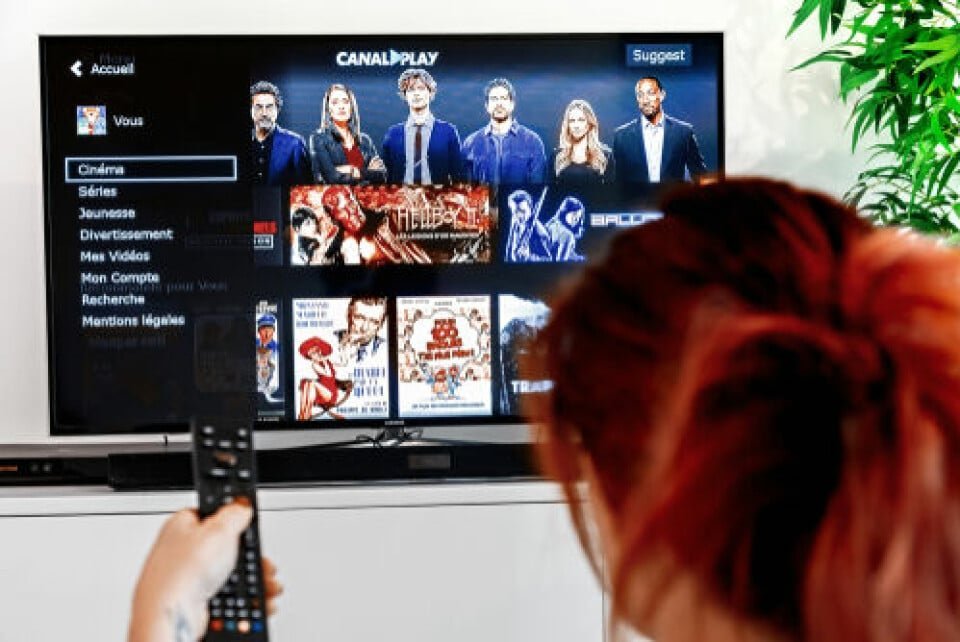
Avec des milliers de films, séries et documentaires disponibles à la demande, notre service vous permet de regarder ce que vous voulez, quand vous le voulez. Plus besoin d’attendre la diffusion : vous avez le contrôle total de votre divertissement.
4️⃣ Compatibilité multi-appareils
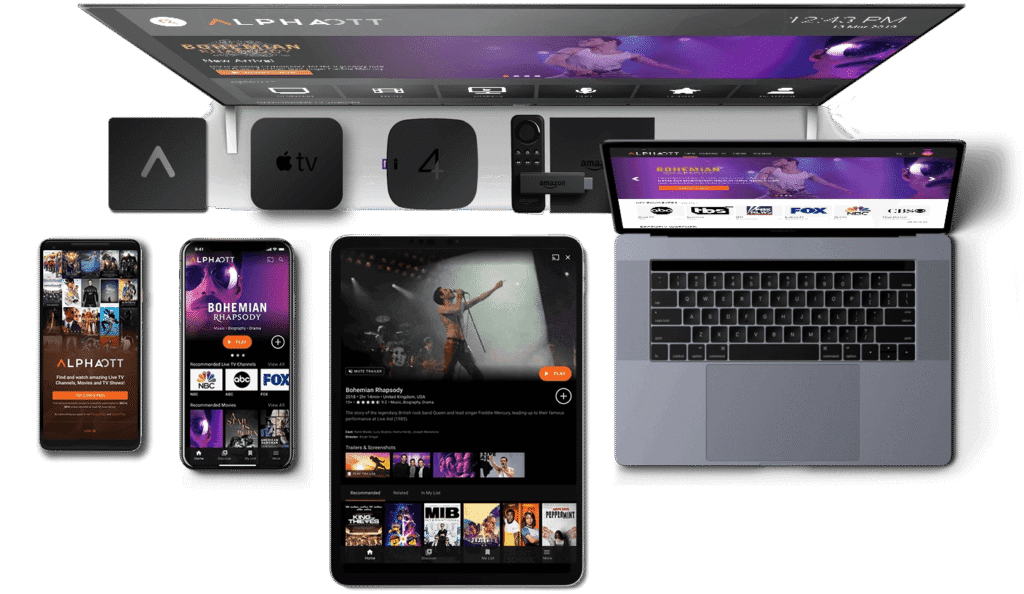
Que vous utilisiez une Smart TV, Android Box, iPhone, iPad, tablette ou PC, notre IPTV Senegal fonctionne sur presque tous les appareils. Vous pouvez profiter de vos chaînes préférées où que vous soyez et quand vous le souhaitez.
5️⃣ Assistance client 24/7
Notre équipe basée Au Maroc est disponible jour et nuit pour répondre à toutes vos questions. Installation, configuration ou dépannage, nous sommes toujours prêts à vous accompagner avec un support rapide et personnalisé.
6️⃣ Tarifs compétitifs et transparents
Nous proposons des abonnements IPTV Senegal adaptés à tous les budgets, avec des prix clairs et sans frais cachés. Vous bénéficiez d’un service premium à un coût abordable, sans compromis sur la qualité.
🏅 Vivez le sport comme jamais avec IPTV Sénégal Premium.
Football, tennis, Formule 1, basket… Accédez en direct à toutes les grandes compétitions mondiales grâce à un catalogue complet de chaînes sportives internationales, diffusées en HD et 4K.
Ne ratez plus aucun match de Ligue des Champions, de Premier League ou de Ligue 1. Suivez les tournois ATP et WTA, vibrez devant chaque Grand Prix de F1 — le tout avec une image d’une netteté irréprochable et une diffusion fluide, sans coupure.
Et parce que le sport ne s’arrête jamais, profitez du replay et des chaînes spécialisées pour revivre les plus beaux moments à votre rythme, où que vous soyez.
Abonnement IPTV Senegal Premium : votre passion, sans limite.
👨👩👧👦 Un divertissement pour toute la famille avec IPTV Sénégal Premium.
Petits et grands, chacun y trouve son compte. Les enfants découvrent des dessins animés et des programmes éducatifs adaptés à leur âge, pendant que les adultes profitent d’une large sélection de films, séries, documentaires et chaînes d’information en continu.
Envie d’une soirée cinéma en famille ? D’un moment détente devant une série ? Ou simplement de suivre l’actualité du monde ? Tout est réuni au même endroit, accessible en quelques clics.
Et grâce à la compatibilité multi-appareils, chaque membre de la famille regarde ce qu’il veut, où il veut : sur la télé du salon, une tablette ou un smartphone.
Abonnement IPTV Sénégal Premium : la télévision qui rassemble.
100%
Qualité vidéo parfaite.
100%
Satisfait ou remboursé
24/7
Mises à jour régulières.
Regardez sur l'appareil de votre choix.
Smart TV Samsung, LG ou Sony. Box Android ou Apple TV. iPhone, iPad, smartphone Android. PC ou Mac. Peu importe votre équipement, IPTV Sénégal Premium fonctionne partout.
L’installation prend quelques minutes. Vous pouvez changer d’appareil à volonté et profiter de 2 connexions simultanées pour que toute la famille en profite en même temps.
Au salon, dans la chambre, au bureau ou en déplacement — votre abonnement vous accompagne où que vous soyez.
onnexion fibre, 4G ou ADSL ? IPTV Sénégal Premium s’adapte à votre débit. Notre technologie de compression intelligente garantit une diffusion fluide, même lorsque votre connexion ralentit.
Fini les coupures en plein match. Fini les chargements interminables. Notre service ajuste automatiquement la qualité d’image selon votre bande passante pour une expérience sans interruption.
Que vous soyez à Dakar avec la fibre ou en région avec une connexion plus modeste, profitez de vos programmes préférés sans frustration.
IPTV Sénégal Premium : pensé pour fonctionner chez vous.
✅ Testez sans risque pendant 7 jours.
Pas convaincu ? Pas de problème. Si IPTV Senegal Premium ne répond pas à vos attentes, vous êtes intégralement remboursé dans les 7 jours suivant votre inscription. Sans justification, sans démarche compliquée.
Nous sommes convaincus de la qualité de notre service. C’est pourquoi nous vous laissons le temps de l’essayer, de l’explorer et de vous faire votre propre avis — en toute sérénité.
Zéro risque. Zéro engagement. Juste du contenu de qualité.
L'IPTV (Internet Protocol Television) permet de regarder la télévision via votre connexion internet plutôt que par antenne satellite ou câble. Vous accédez à des milliers de chaînes du monde entier directement sur votre Smart TV, téléphone, tablette ou ordinateur.
Oui, parfaitement. Notre service est optimisé pour les connexions mobiles. Avec un bon réseau 4G (Orange, Free, Expresso), vous pouvez regarder vos programmes en HD sans difficulté. Pensez simplement à surveiller votre consommation de data si vous n'avez pas un forfait illimité.
Vous retrouvez les principales chaînes locales : RTS 1, RTS 2, TFM, SEN TV, 2STV, Walf TV, iTV, DTV et bien d'autres. Toutes vos chaînes nationales préférées sont accessibles en direct.
Absolument. Grâce aux chaînes locales et sportives incluses, vous ne manquez aucun combat de lamb. Les grands événements sont diffusés en direct sur les chaînes sénégalaises disponibles dans notre bouquet.
Pas du tout. Après votre paiement, vous recevez vos identifiants par email ou WhatsApp. L'installation prend 5 à 10 minutes maximum. Nous fournissons également un guide détaillé et une assistance gratuite si vous avez besoin d'aide.
Oui, votre abonnement permet 2 connexions simultanées. Par exemple, quelqu'un peut regarder un match au salon pendant qu'un autre membre de la famille suit une série dans la chambre.
Dès que votre connexion revient, le service reprend automatiquement. Vous pouvez également utiliser la fonction replay pour revoir ce que vous avez manqué, selon les chaînes concernées.
Oui, nous proposons un large choix de chaînes jeunesse : Cartoon Network, Nickelodeon, Disney Channel, Boomerang, Tiji, Gulli et bien d'autres. Des programmes éducatifs et des dessins animés adaptés à tous les âges.
Oui, vous avez accès aux chaînes Canal+ (Sport, Cinéma, Séries, Family…) ainsi qu'à l'ensemble des chaînes beIN Sports pour suivre tous les grands championnats de football.
Oui. Grâce aux chaînes sportives internationales incluses, vous suivez en direct la Premier League, la Champions League, la Ligue 1, la Liga, la Serie A et toutes les grandes compétitions européennes et africaines.
Oui, votre abonnement fonctionne partout dans le monde. Que vous voyagiez en Afrique, en Europe ou ailleurs, vous gardez accès à toutes vos chaînes depuis n'importe quel pays.
L'IPTV vous offre beaucoup plus de choix à un prix nettement inférieur. Là où Canal+ propose quelques dizaines de chaînes, IPTV Sénégal Premium vous donne accès à des milliers de chaînes internationales, plus des films et séries à la demande, pour une fraction du prix.
La fonction replay vous permet de revoir les programmes diffusés durant les dernières 24 à 72 heures (selon les chaînes). Idéal si vous avez manqué un match ou une émission.
Contactez notre support technique via WhatsApp. Notre équipe est disponible 7j/7 pour résoudre tout problème rapidement. Dans la majorité des cas, les soucis sont réglés en quelques minutes.
Oui, totalement. Vous choisissez la durée qui vous convient (1 mois, 3 mois, 6 mois ou 12 mois) sans engagement. Vous renouvelez uniquement si vous êtes satisfait.
Si le service ne vous convient pas durant les 7 premiers jours, il suffit de nous contacter. Nous procédons au remboursement intégral sans poser de questions. Aucune démarche compliquée, aucune justification demandée.
Notre service IPTV Suisse Pass est compatible avec n’importe quelle application, et voici les applications recommandées
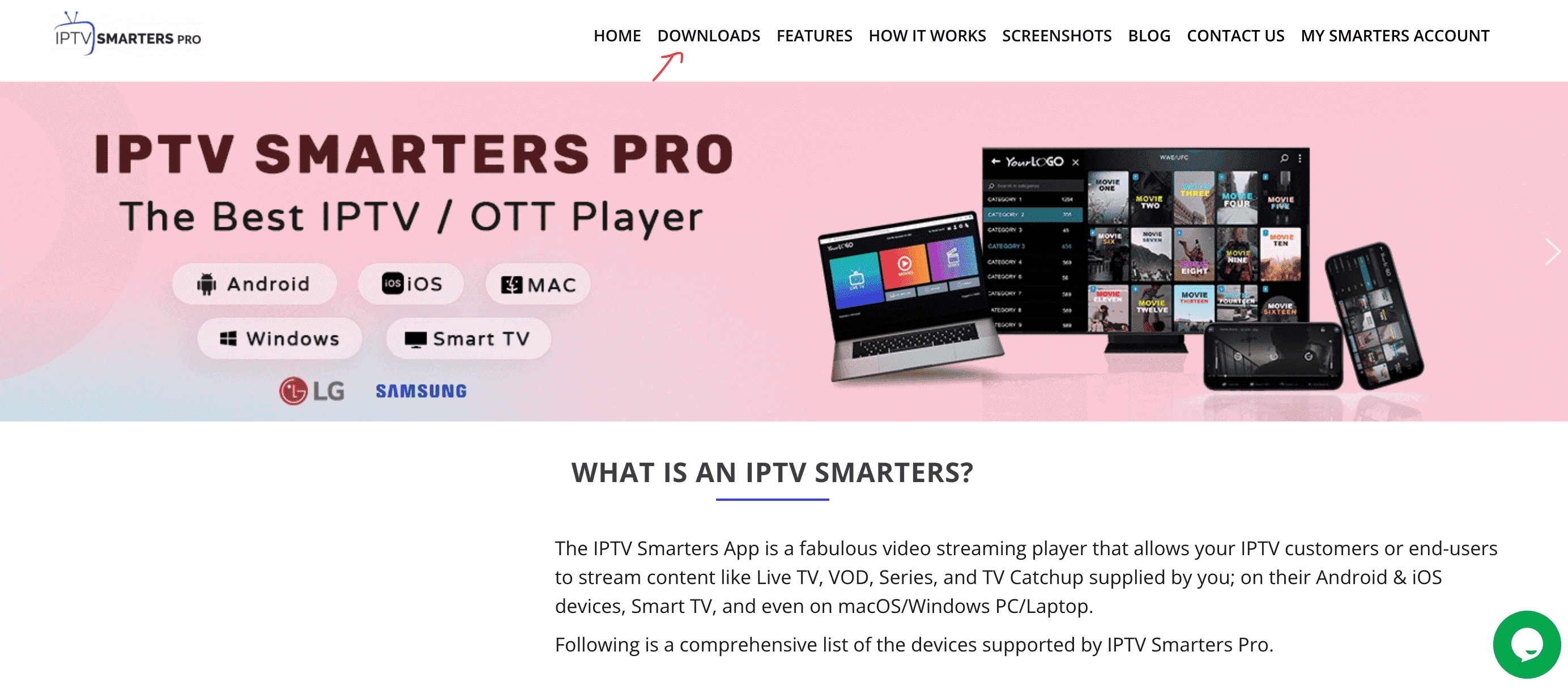
1ère application : Application IPTV Smarters PRO
Étape 1 : Ouvrez Google Play Store
Étape 2: Recherchez “IPTV Smarters PRO” ou Smarters player lite et installez-le :
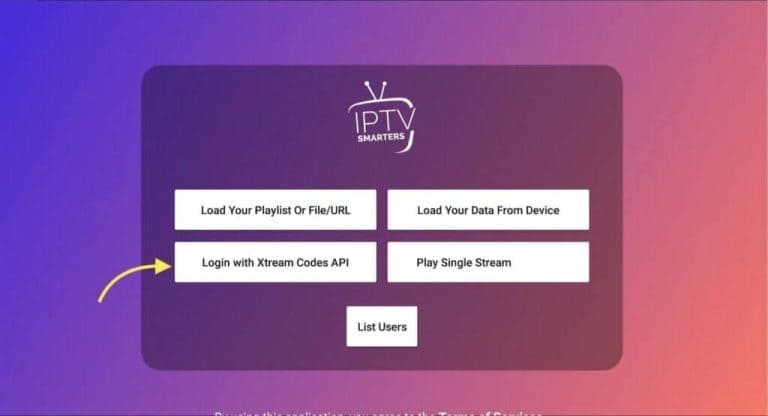
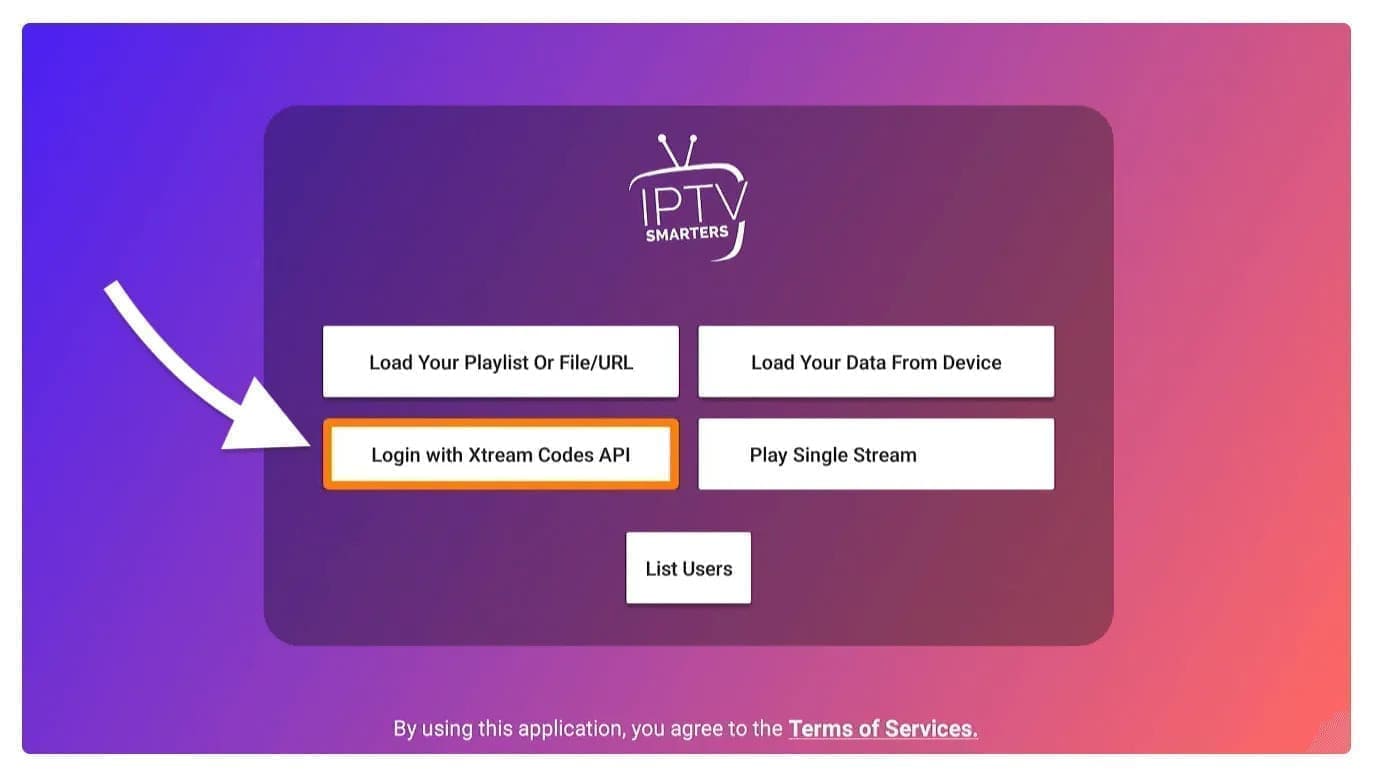
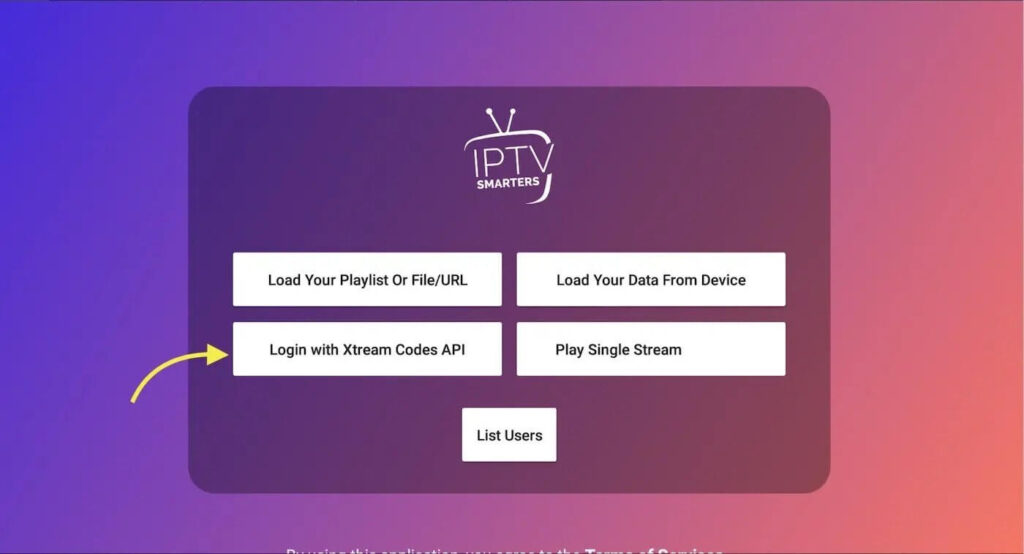
Étape 3: Ouvrez IPTV Smarters PRO et cliquez sur “Login with Xtream Codes API”.
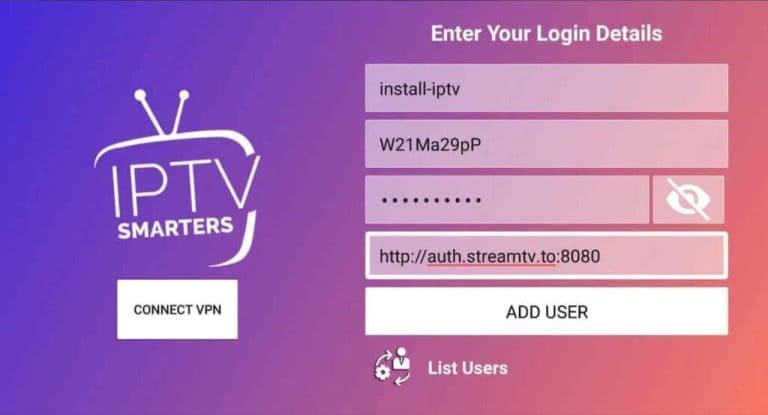
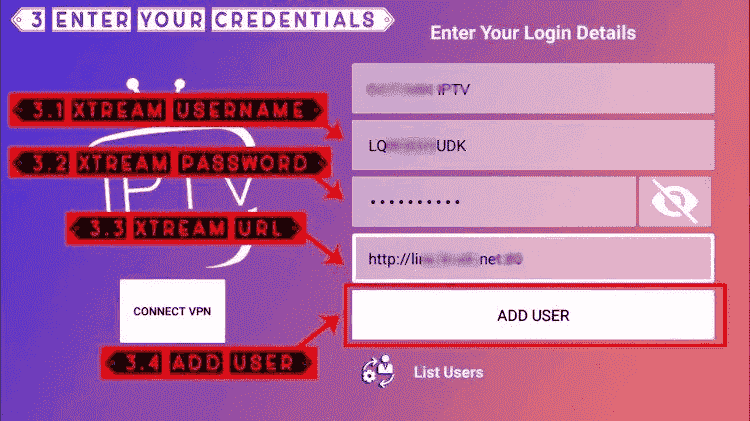
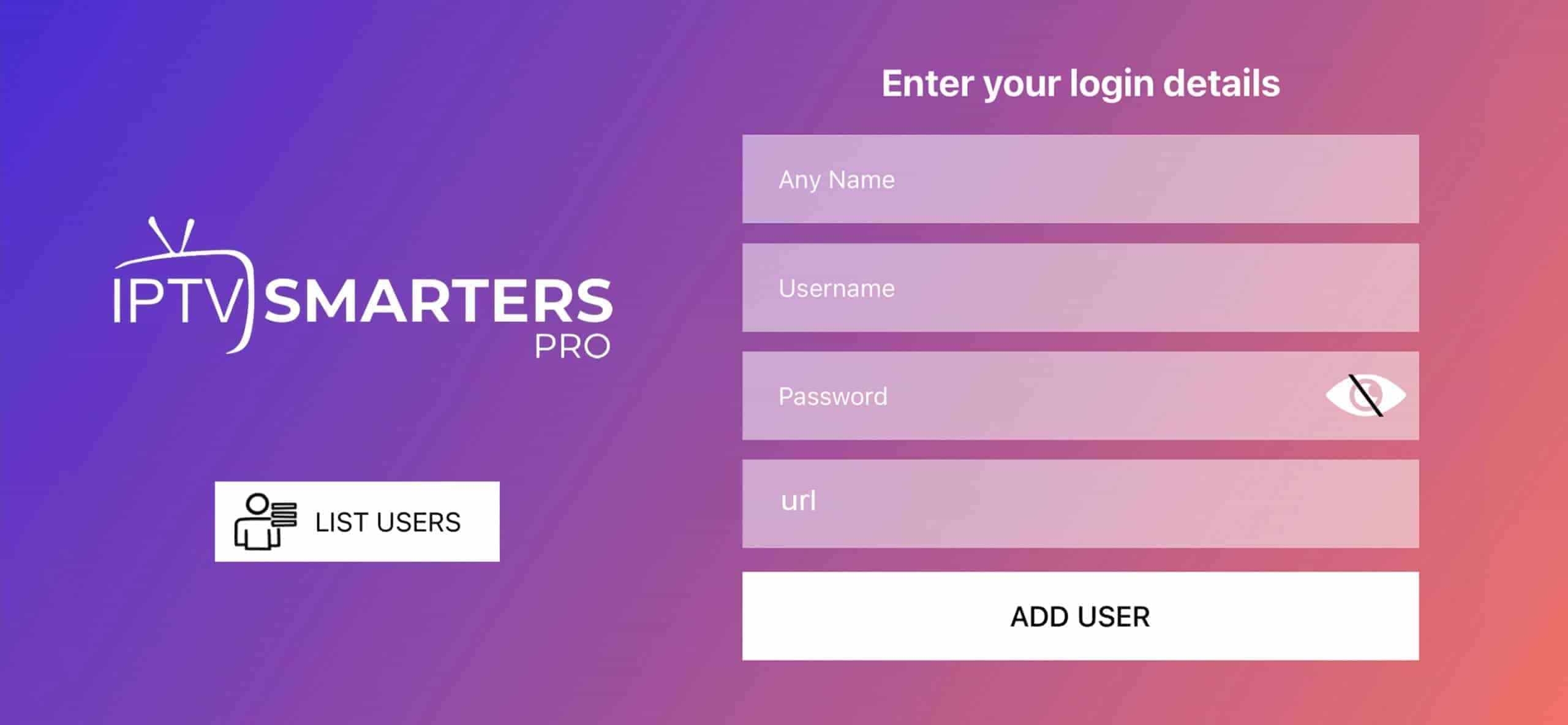
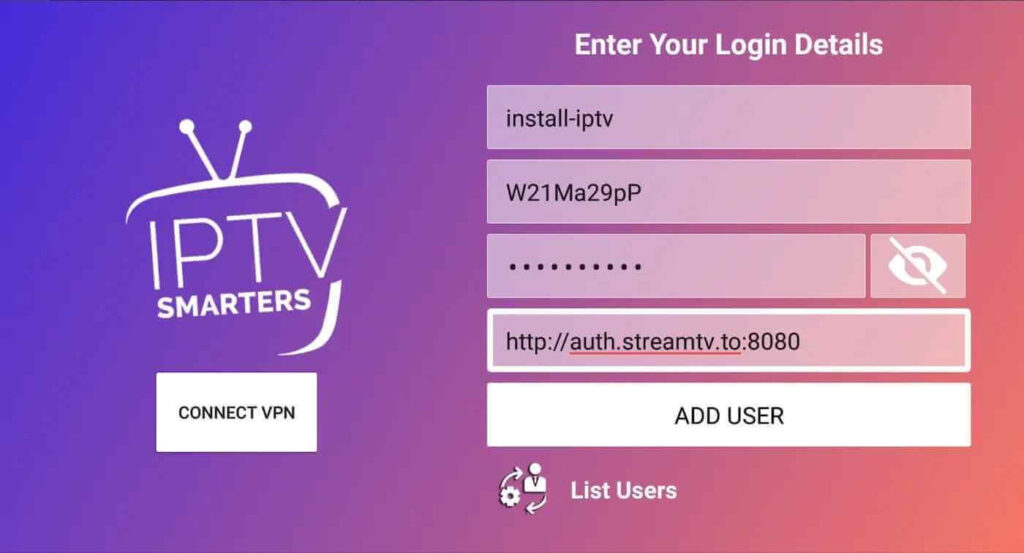
Étape 4: Entrez les détails de la connexion Xtream Dans le premier champ, choisissez un nom pour votre liste (il peut s’agir de n’importe quel nom), puis entrez votre nom d’utilisateur, votre mot de passe et l’URL que nous vous avons fournie et cliquez sur AJOUTER UN UTILISATEUR.
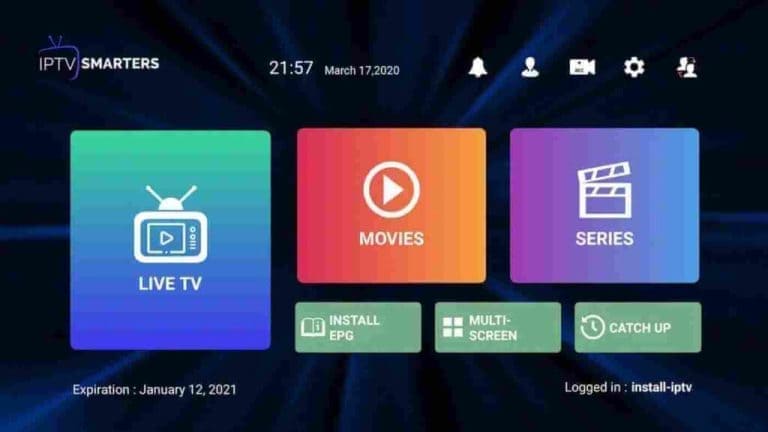
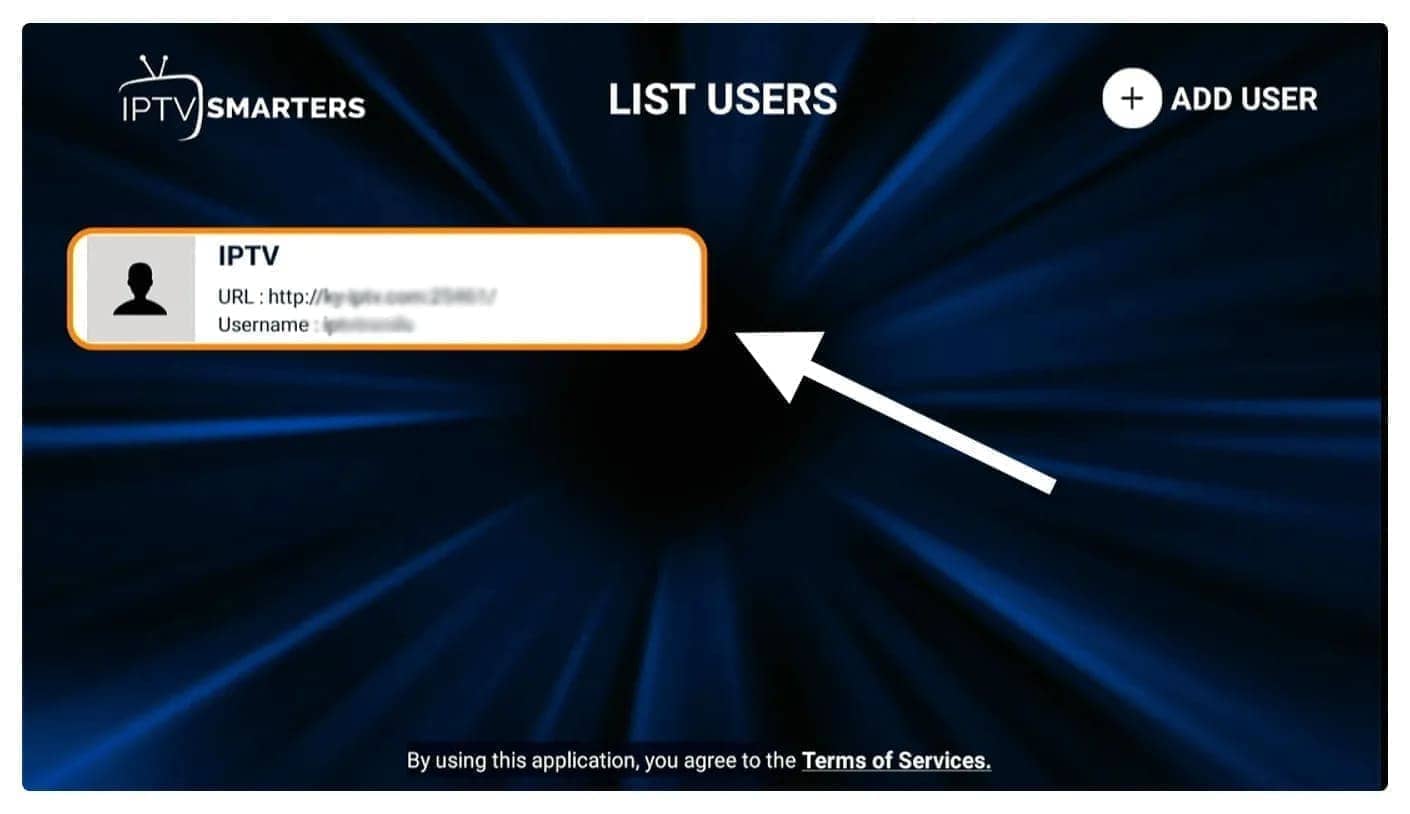
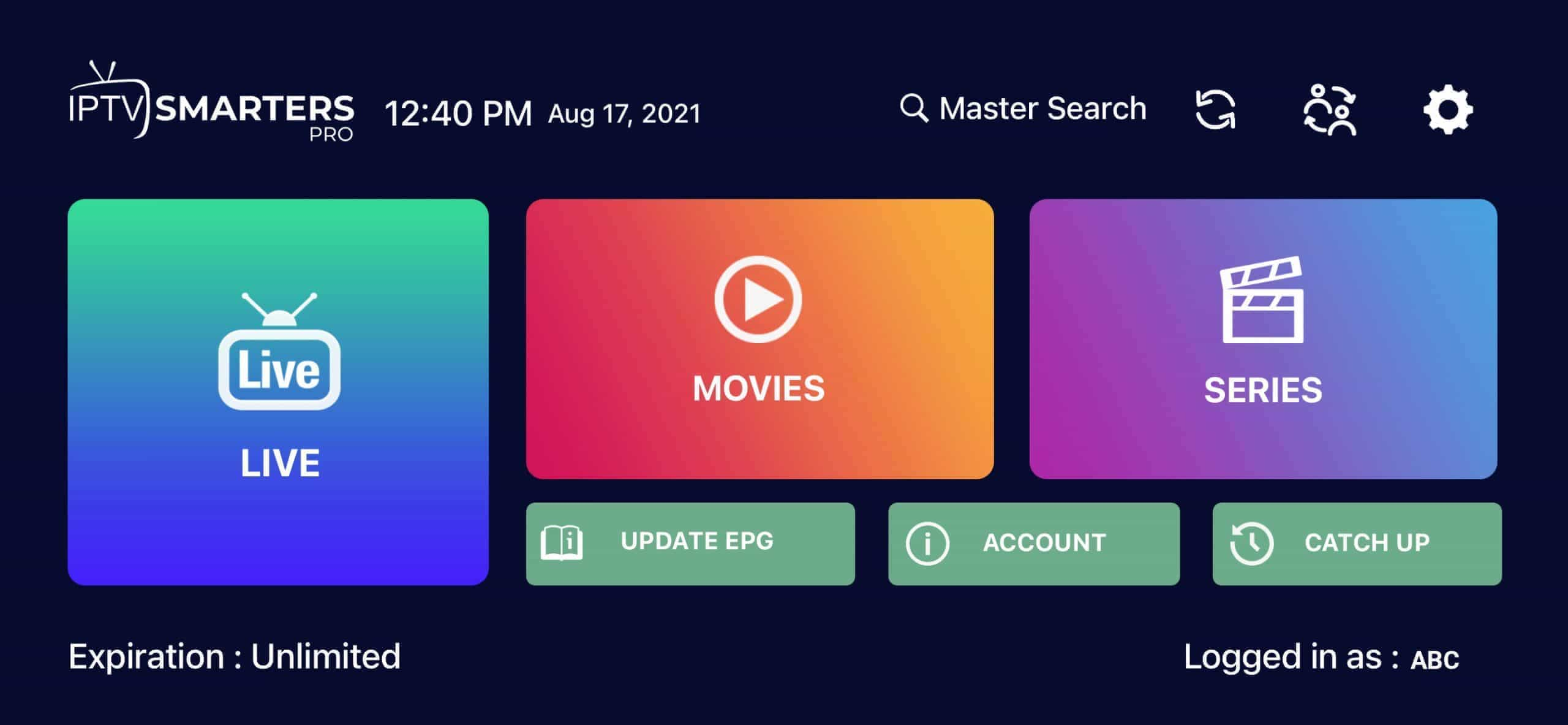
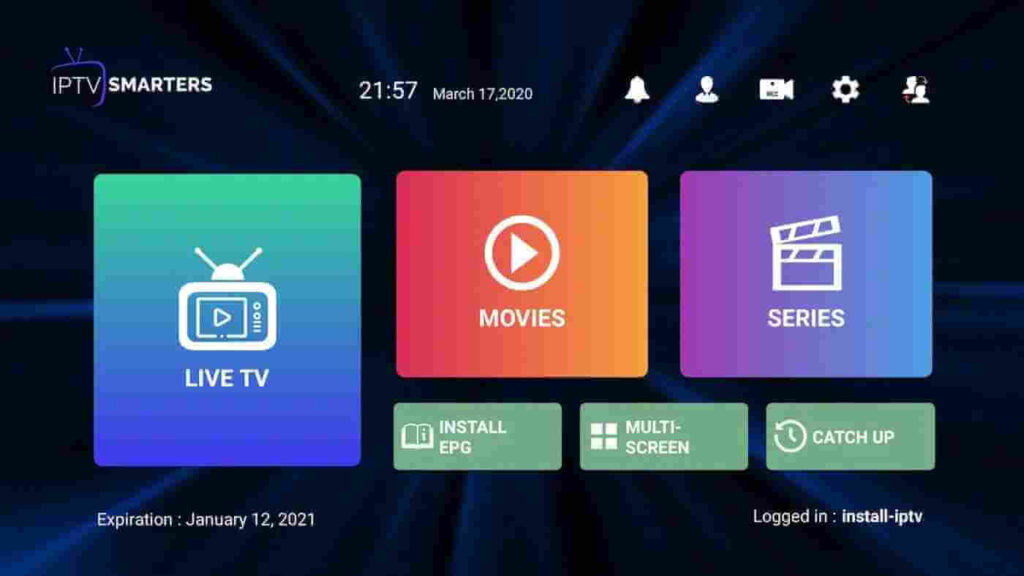
Étape 5: Il commencera à télécharger les chaînes et la vidéo à la demande pendant environ 10 secondes, puis vous serez connecté et vous verrez cette page.
2ème Application : IBO Player Application
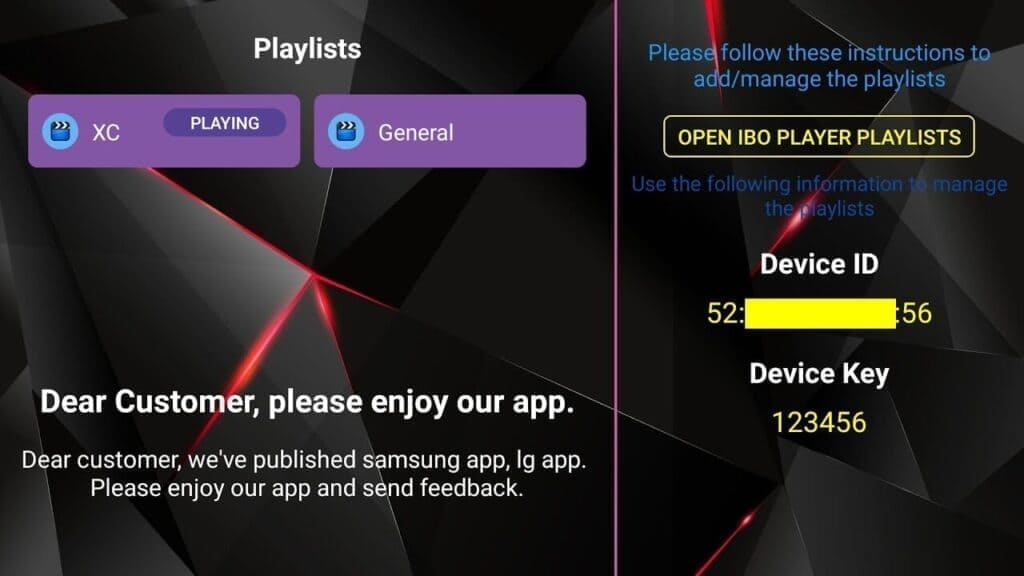
Étape 1: Allez sur l’écran de la boutique d’applications Samsung ou LG Smart TV et recherchez l’application “IBO Player”. Si l’application ne s’affiche pas sur l’écran principal, vous devrez peut-être la rechercher dans “Toutes les applications” ou “Mises à jour”. Si vous ne la trouvez toujours pas, veuillez nous contacter.
Étape 2: Lancer le “IBO Player” et notez le “ID de l’appareil” et le “Clé de l’appareil” qui s’affichent à l’écran.
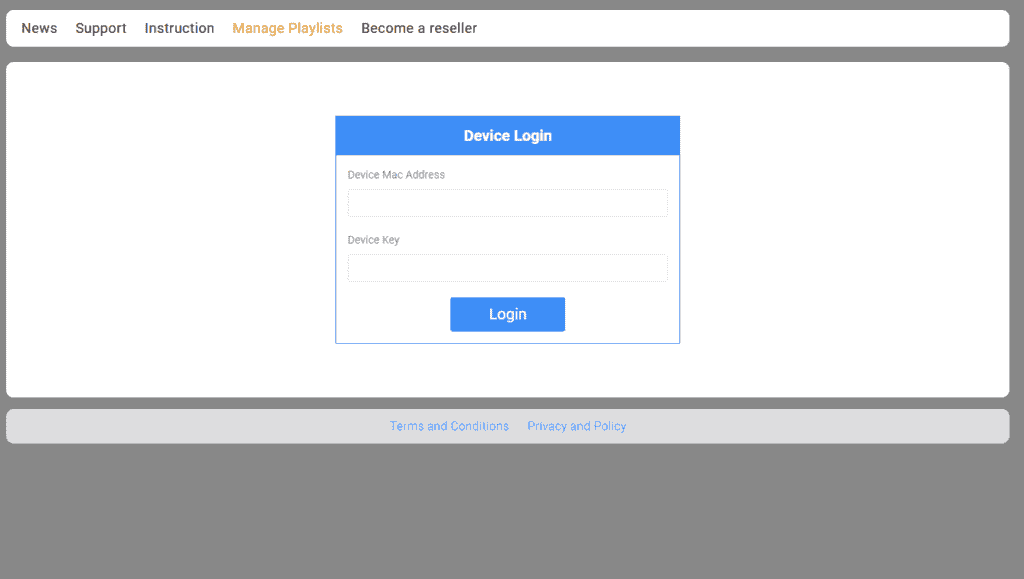
Étape 3: Naviguez vers https://iboiptv.com/device/login et entrez le ID de l’appareil et le Clé de l’appareil que vous avez notés à l’étape 1, puis cliquez sur Login.
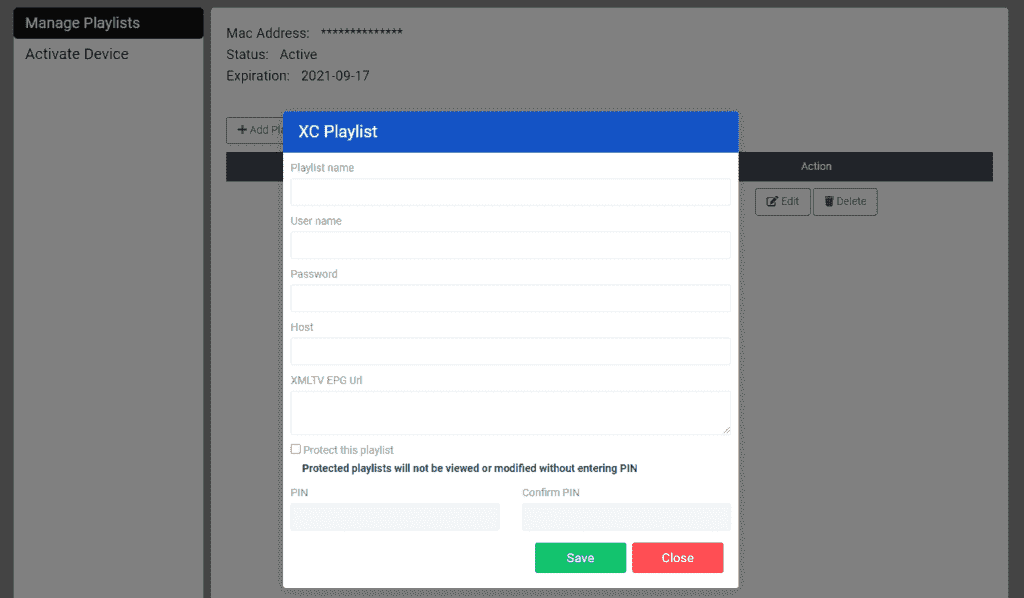
Étape 4: Cliquez sur le bouton (ajouter une liste de lecture XC) et remplissez les détails de votre connexion Xtream (vérifiez votre e-mail pour ces détails). Entrez le nom d’utilisateur, le mot de passe et l’hôte (URL du serveur de la connexion Xtream). Cliquez sur Enregistrer
Étape 5: Ensuite, retour à la IBO Player application et choisissez Rafraîchir pour recharger les listes de lecture, Puis le nom de la liste de lecture doit apparaître
Comment installer IPTV Smarters Pro sur Fire TV Stick
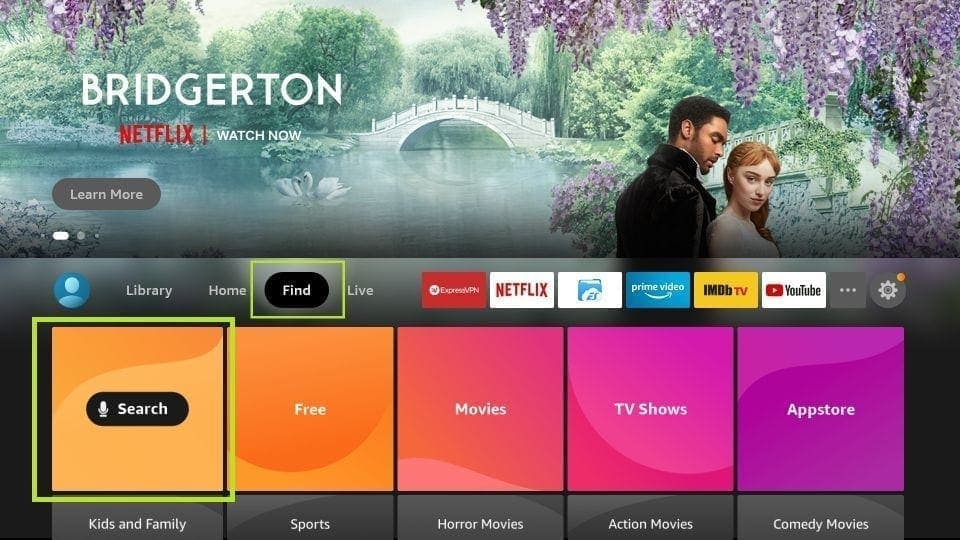
Depuis l’écran d’accueil de votre appareil, survolez l’option Rechercher.
Étape 1: Nous allons d’abord installer le Téléchargeur app
Cette application vous aidera à télécharger IPTV Smarter sur la FireStick (car les téléchargements par navigateur ne sont pas autorisés).
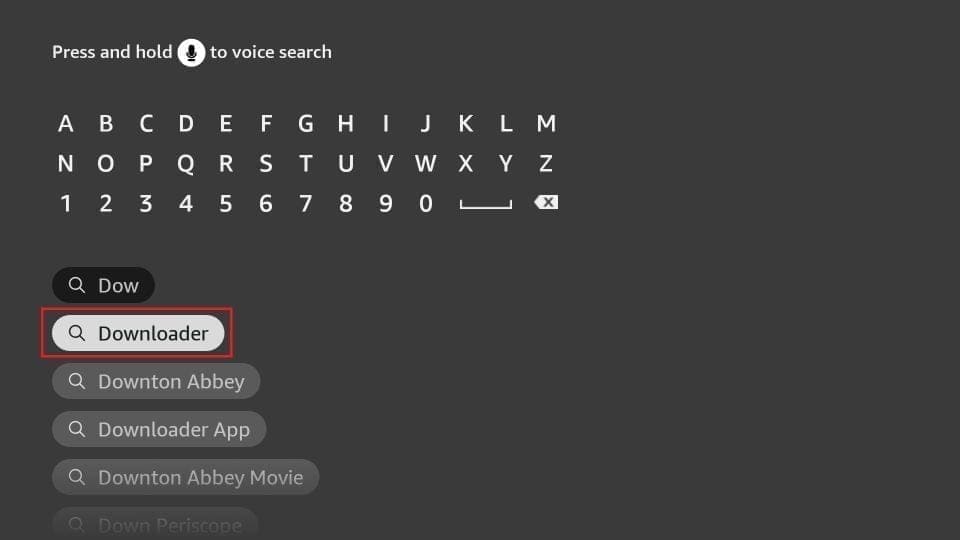
Étape 2: Cliquez sur le Trouvez > Recherche sur l’écran d’accueil de la FireStick
Étape 3: Tapez le nom de l’app (qui est Téléchargeur)
Cliquez sur l’option Téléchargeur lorsqu’elle s’affiche dans les résultats de la recherche.
Choisissez l’icône du téléchargeur sur l’écran suivant et téléchargez et installez l’application.
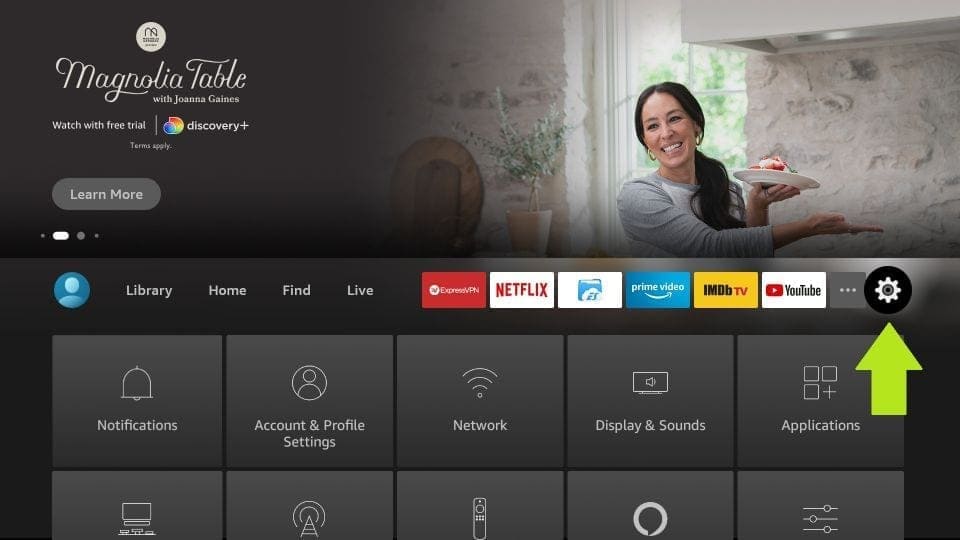
Étape 4: Retourner à l’écran d’accueil de la FireStick après avoir installé l’application Téléchargeur
Dans la barre de menu, cliquez sur Paramètres
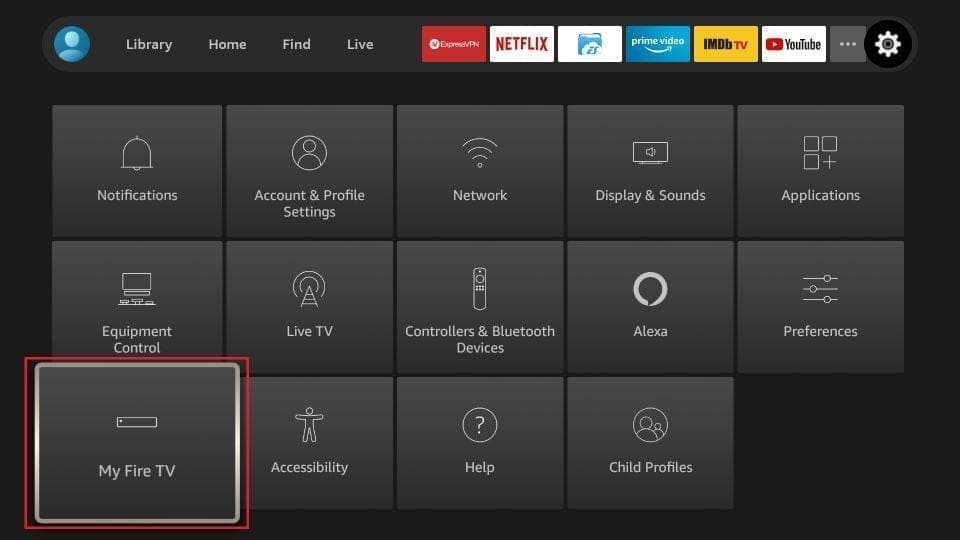
Étape 5: Dans les paramètres, choisissez l’option Mon Fire TV
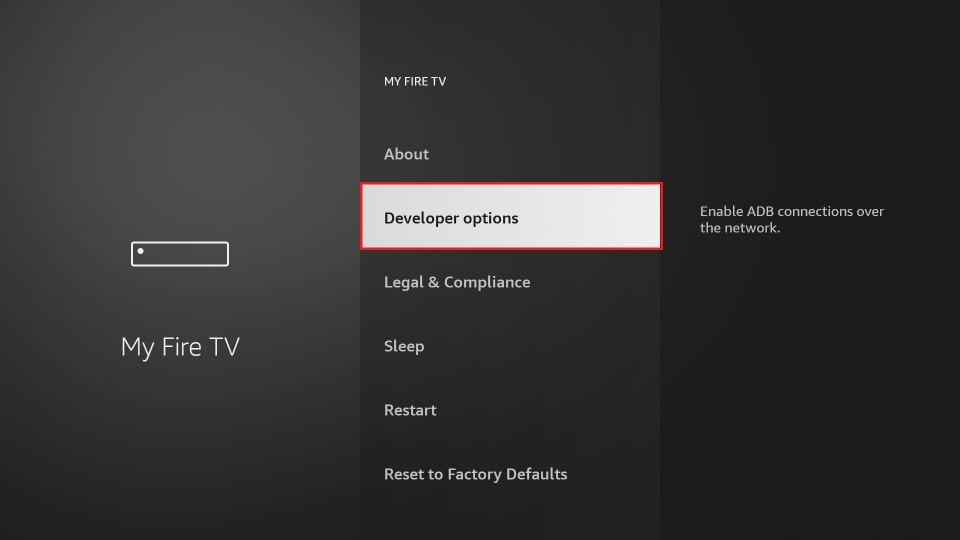
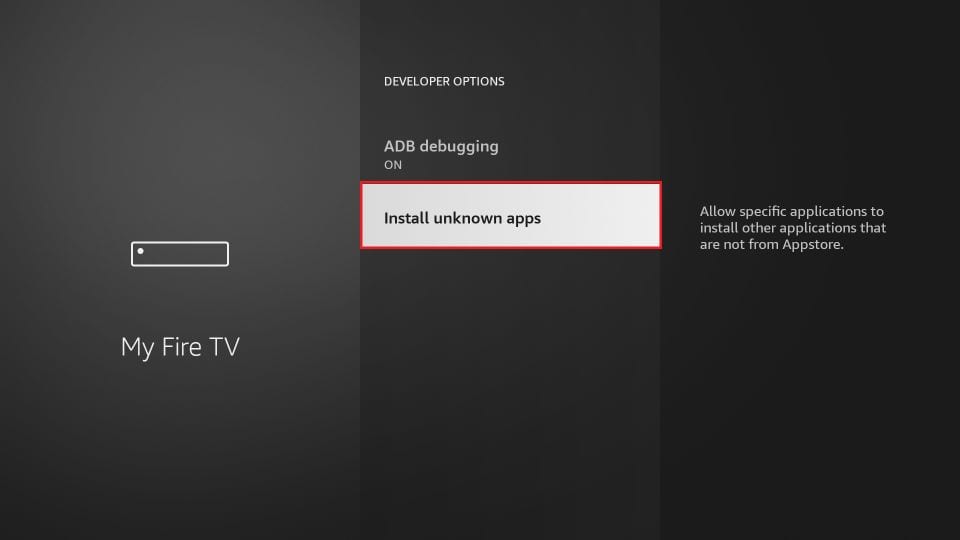
Étape 6: Lorsque l’ensemble des options suivantes s’affichent sur l’écran suivant, cliquez sur Options du Téléchargeur
Étape 7: Cliquez sur Installer à partir d’applications inconnues
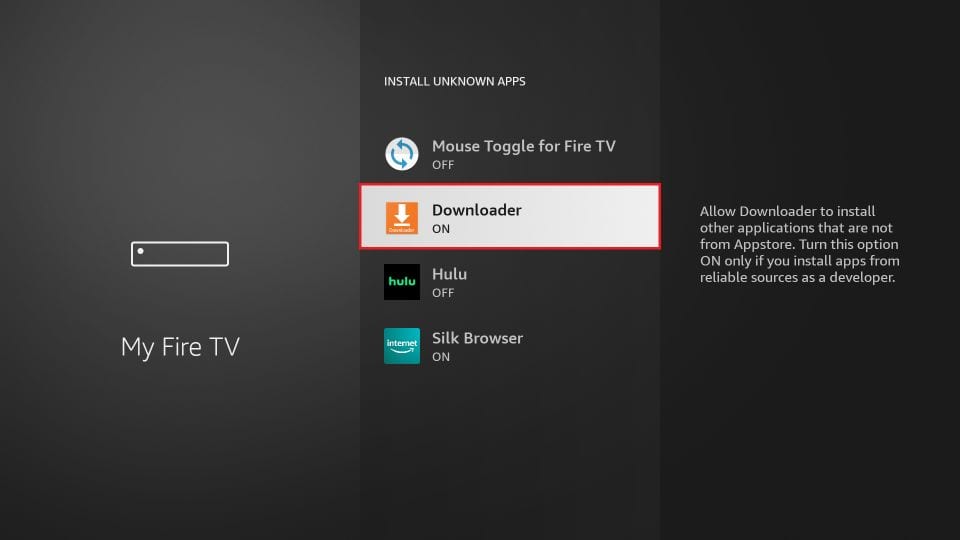
Étape 8: Cliquez sur Téléchargeur pour changer le statut à ON
Avec cela, vous avez configuré les paramètres du FireStick pour permettre l’installation de Smarters IPTV et d’autres applications tierces. Suivez les étapes ci-dessous :
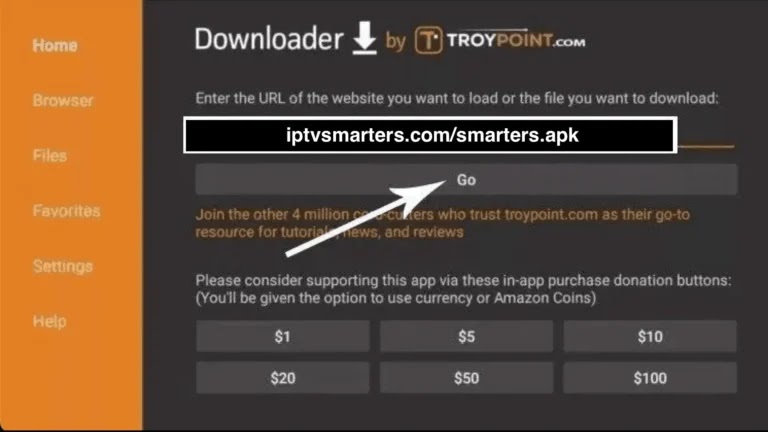
Étape 9: Vous pouvez maintenant ouvrir l’application Téléchargeur Lorsque vous lancez cette application pour la première fois, une série d’invites apparaît. Ignorez-les jusqu’à ce que vous voyiez l’écran suivant
Sur cet écran, vous devez cliquer sur la zone de texte URL sur le côté droit (assurez-vous que l’option Accueil dans le menu de gauche est sélectionnée) où il est écrit ‘http://’
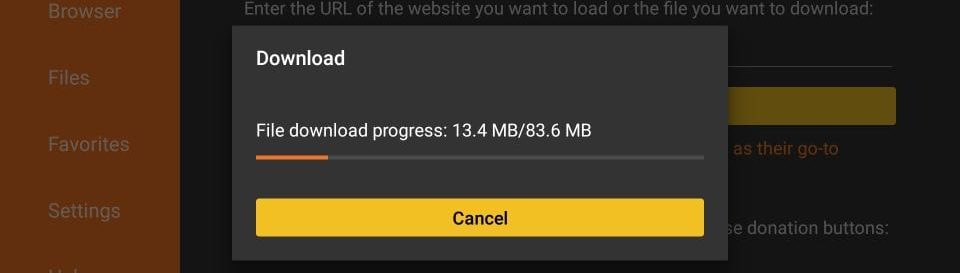
Étape 11: Attendez une minute ou deux pour que l’IPTV Smarter soit téléchargé sur votre appareil FireStick.
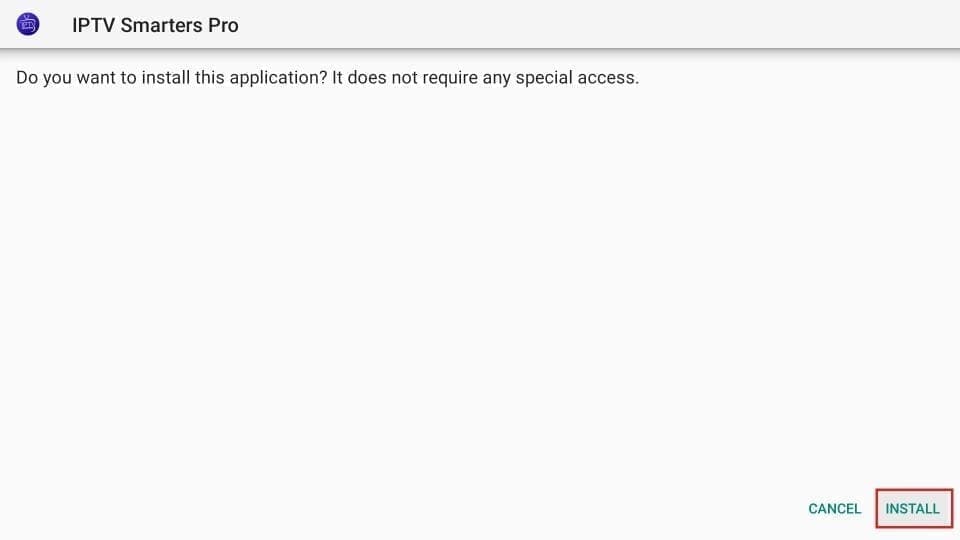
Étape 12: Une fois le téléchargement terminé, l’application Téléchargeur exécutera le fichier APK et l’installation commencera.
Cliquez sur Installer
Étape 13: Attendez que l’installation soit terminée
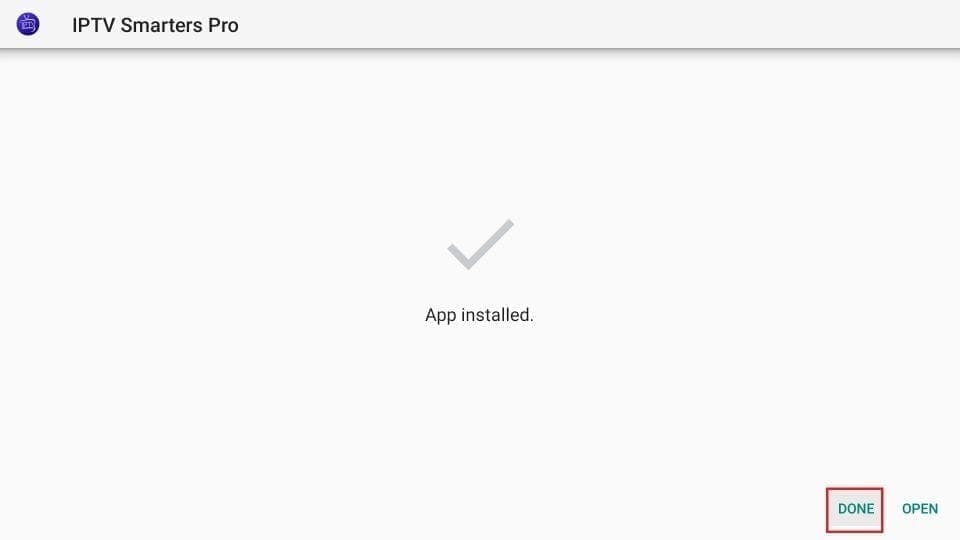
Étape 14: L’installation se termine par la notification de l’application installée
Vous pouvez maintenant cliquer sur OUVRIR et commencer à utiliser IPTV Smarters.
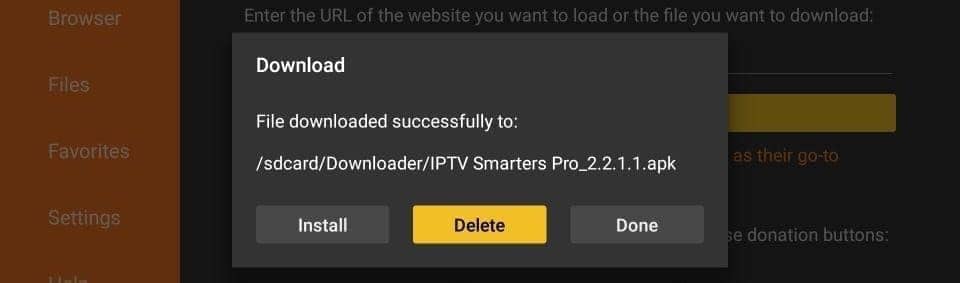
Je recommande de choisir DONE afin de pouvoir d’abord supprimer le fichier APK et économiser de l’espace sur le stockage de la FireStick.
Étape 15: Si vous avez cliqué sur DONE ci-dessus, vous serez de retour sur l’interface du téléchargeur.
Cliquez sur Supprimer
Super ! Vous avez maintenant l’application IPTV Smarters sur la FireStick.
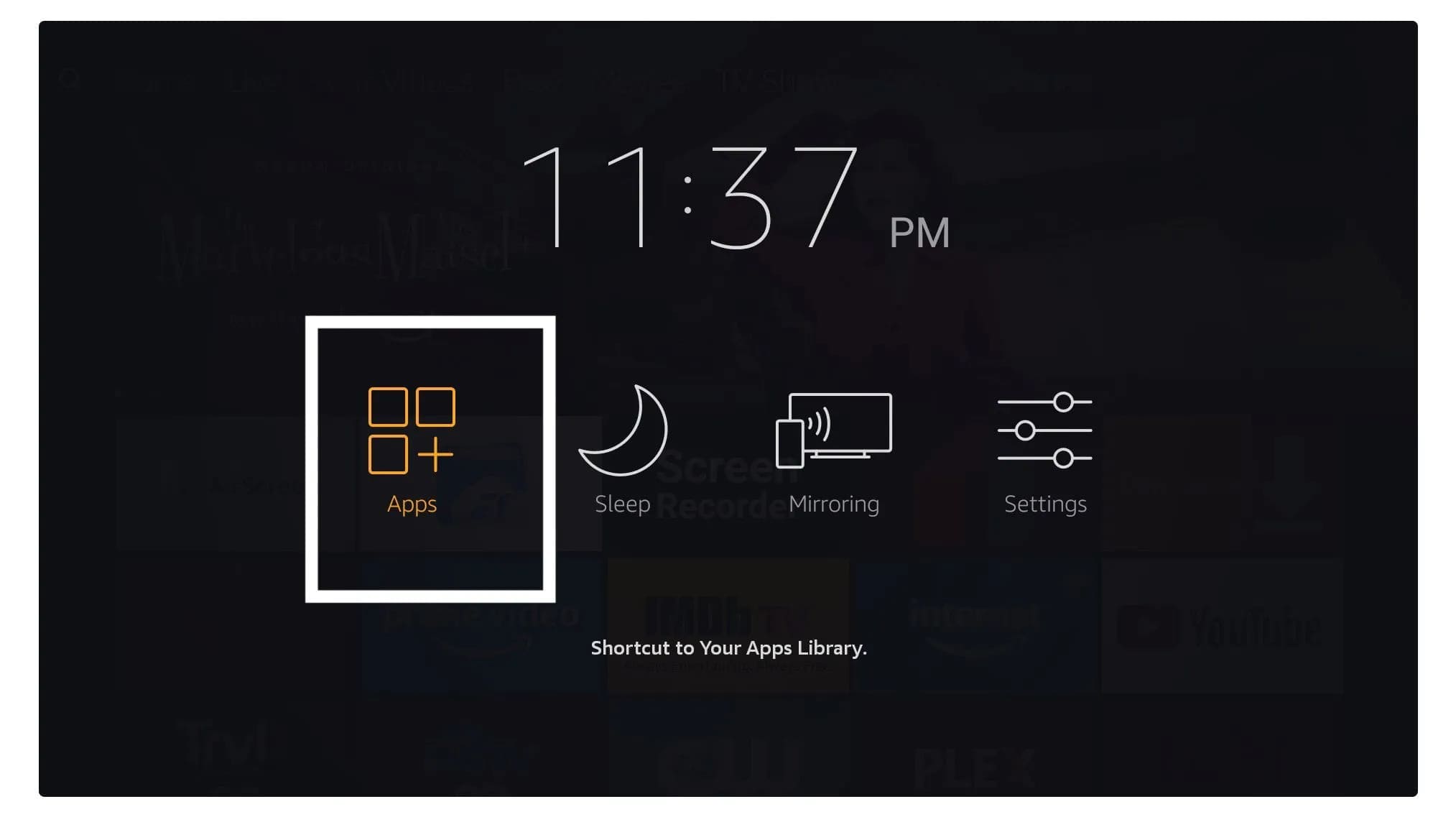
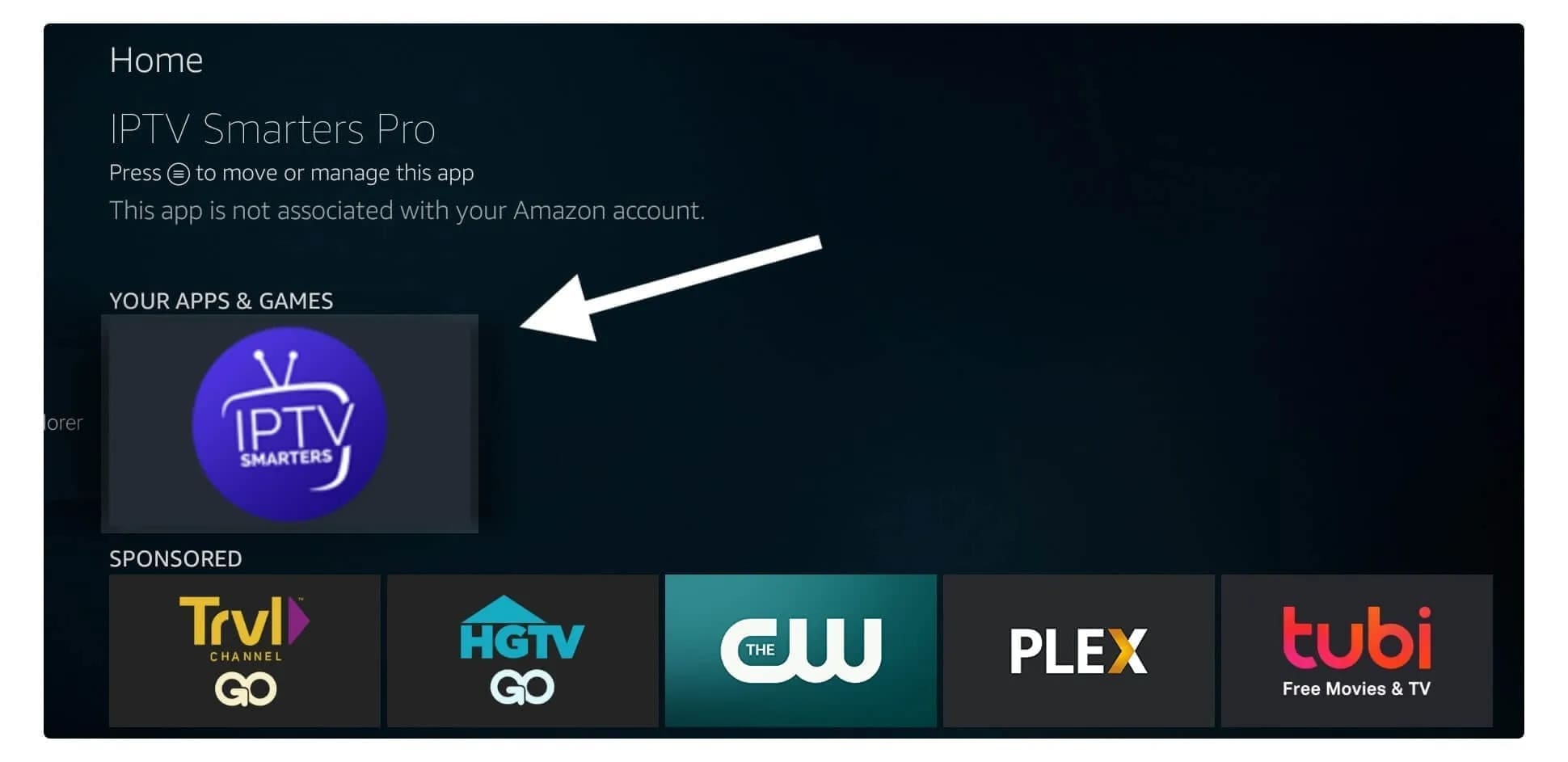
Étape 16: Lancer IPTV Smarters sur Firestick soit en accédant à la section Your Apps & Channels, soit en appuyant sur le bouton Home et en le maintenant enfoncé, puis en sélectionnant Apps dans l’écran suivant.
Étape 17: Faites défiler l’écran vers le bas et vous verrez que l’application apparaît au bas de l’écran. Appuyez sur le bouton de sélection pour la lancer.
Étape 18: Lorsque vous le lancez pour la première fois, il vous sera demandé d’accepter les conditions d’utilisation, il vous suffit de cliquer sur le bouton “Accepter“.
Étape 19: Une fois que c’est fait, il vous sera demandé d’ajouter un utilisateur. Pour cela, il suffit de cliquer sur le bouton Ajouter un utilisateur.
Étape 20: Sur l’écran suivant, vous verrez plusieurs options pour vous connecter à Smarters Pro. Vous devez maintenant choisir de vous connecter avec Xtreme Codes API, qui est la méthode la plus rapide.
Étape 21: Après cela, vous remarquerez que plusieurs champs apparaissent et que vous devez les remplir comme suit :
N’importe quel nom : Tapez le nom de votre utilisateur.
Nom d’utilisateur : Inscrivez le nom d’utilisateur fourni par le vendeur.
Mot de passe : Il est également fourni par le fournisseur IPTV.
URL : Il suffit de copier l’URL du portail depuis le fournisseur et de la coller ici.
Étape 22: Une fois que vous avez rempli tous les champs, cliquez sur le bouton “Ajouter un utilisateur” et un nouveau profil sera créé.
Étape 23:Après cela, vous remarquerez que l’utilisateur est listé sur votre écran, alors cliquez sur l’utilisateur que vous avez créé.
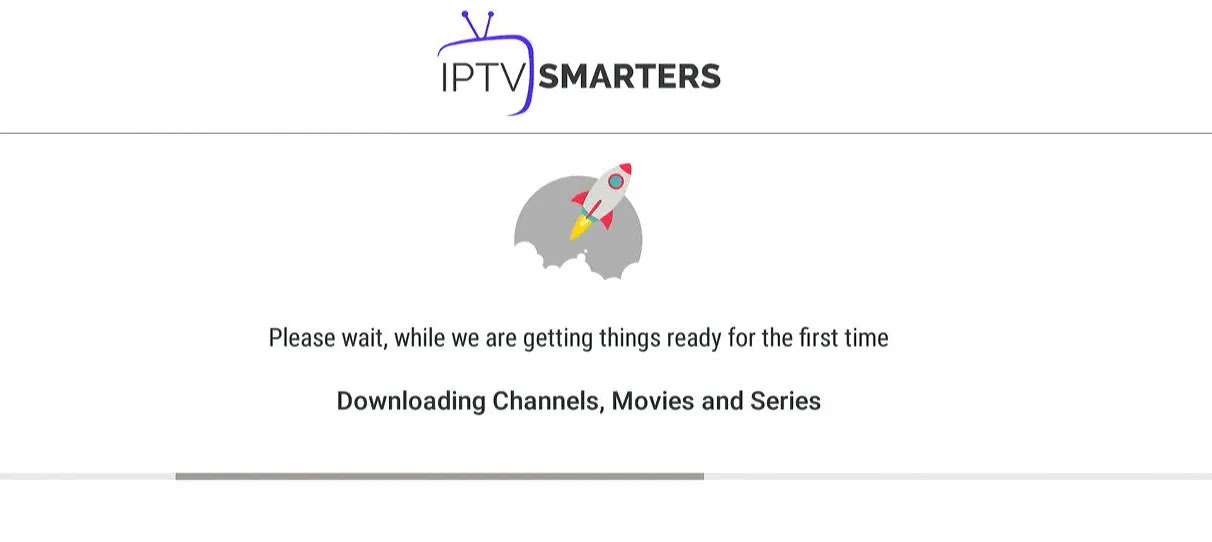
Étape 24: Sur l’écran suivant, il est indiqué Téléchargement de chaînes en direct, de films et de séries télévisées alors attendez un moment jusqu’à ce qu’il soit terminé.
Étape 25: Une fois le téléchargement terminé, une interface simple apparaît avec les options chaînes en direct, films et séries télévisées et autres. Il vous suffit maintenant de sélectionner l’une de ces options pour que le contenu disponible dans cette catégorie s’affiche.
Étape 2: Ouvrez l’application une fois téléchargée et saisissez les informations d’authentification.
Étape 3: Saisissez les données d’authentification que nous vous avons fournies après avoir souscrit un abonnement chez nous.
Cliquez maintenant sur “Ajouter un Utilisateur” pour passer à la section suivante.
Étape 4: Patientez quelques secondes.
Étape 5: Cliquez maintenant sur l’icône “TV en Direct” comme indiqué dans l’image par une flèche rouge.
Étape 6: Vous devez maintenant sélectionner le groupe de chaînes que vous souhaitez regarder et passer à la section suivante.
Étape 7: Maintenant, vous devez cliquer sur le nom de la chaîne et ensuite double-cliquer sur le petit écran pour le transformer en plein écran comme étape finale.
Étape 8: Pour ajouter l’EPG, il n’est pas nécessaire d’ajouter une url EPG, il suffit de cliquer sur “Installer EPG”..
Terminé
2ème Application : GSE smart IPTV
L’application GSE Smart IPTV est disponible pour iPhone, iPad, tvOS et Mac OS X. Vous pouvez la télécharger depuis l’App store. Téléchargement pour les appareils iOS : apps.apple.com
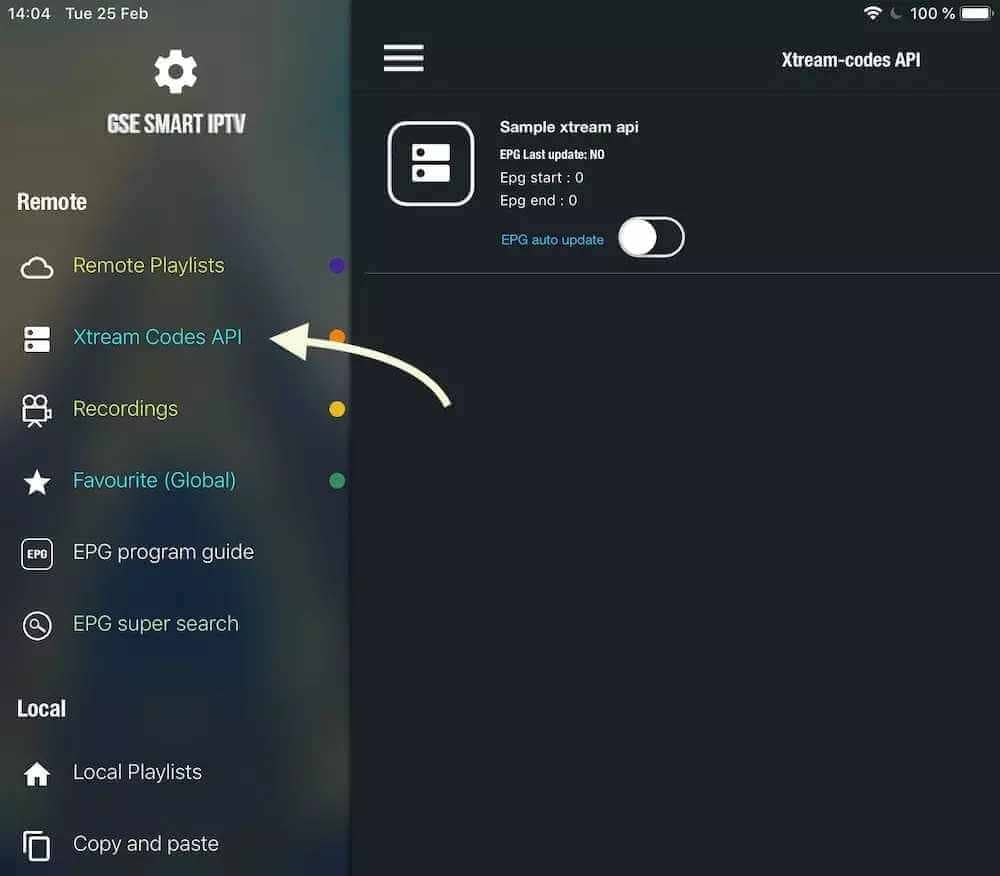
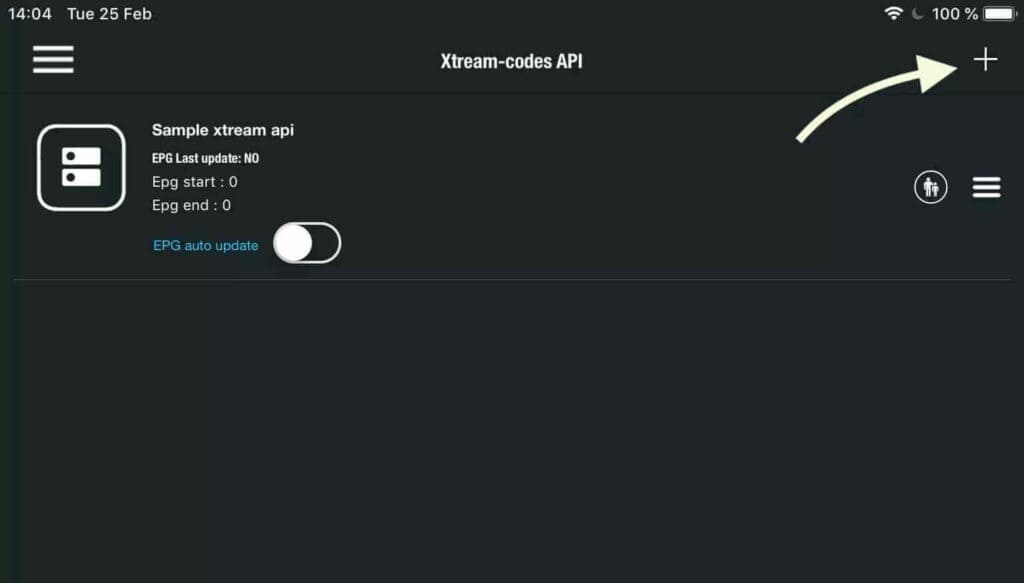
Étape 1: Naviguez vers l’API XTREAM CODES
Étape 2: Appuyez sur l’icône + pour ajouter une nouvelle liste de CODES XTREAM
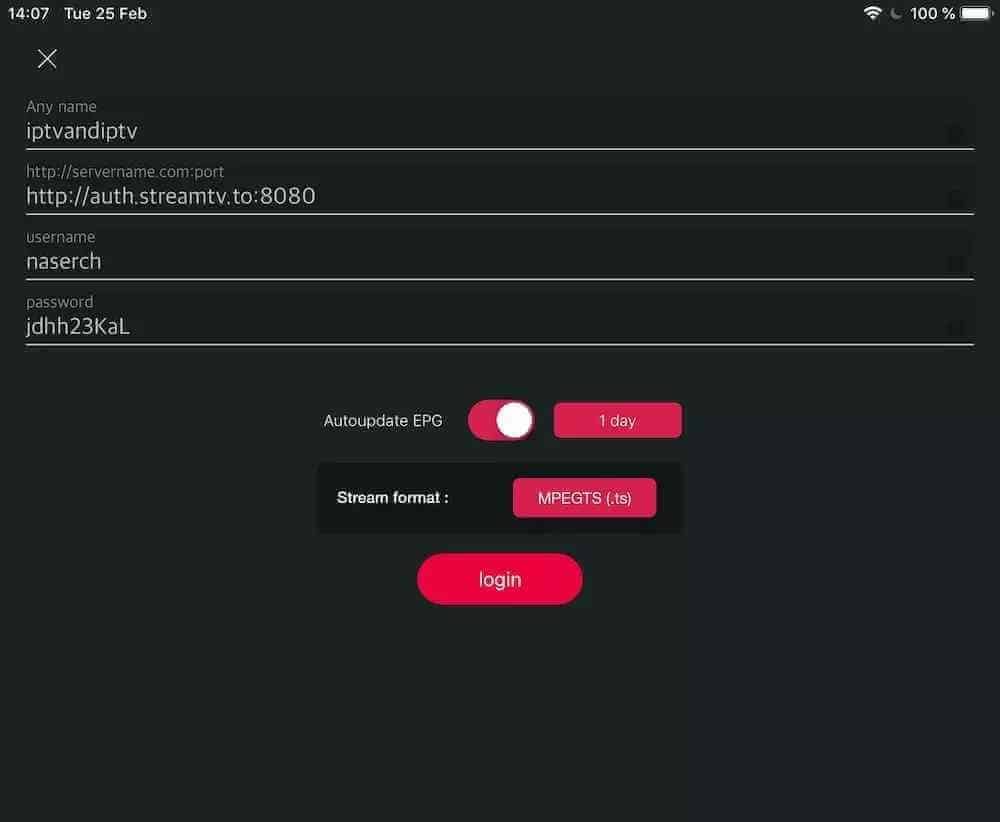
Étape 3: Entrez les détails de la base Xtream Dans le premier champ, choisissez un nom pour votre liste (il peut s’agir de n’importe quel nom), puis entrez votre nom d’utilisateur, votre mot de passe et l’URL que nous vous avons fournie. Activez la mise à jour automatique de l’EPG et cliquez sur LOGIN.
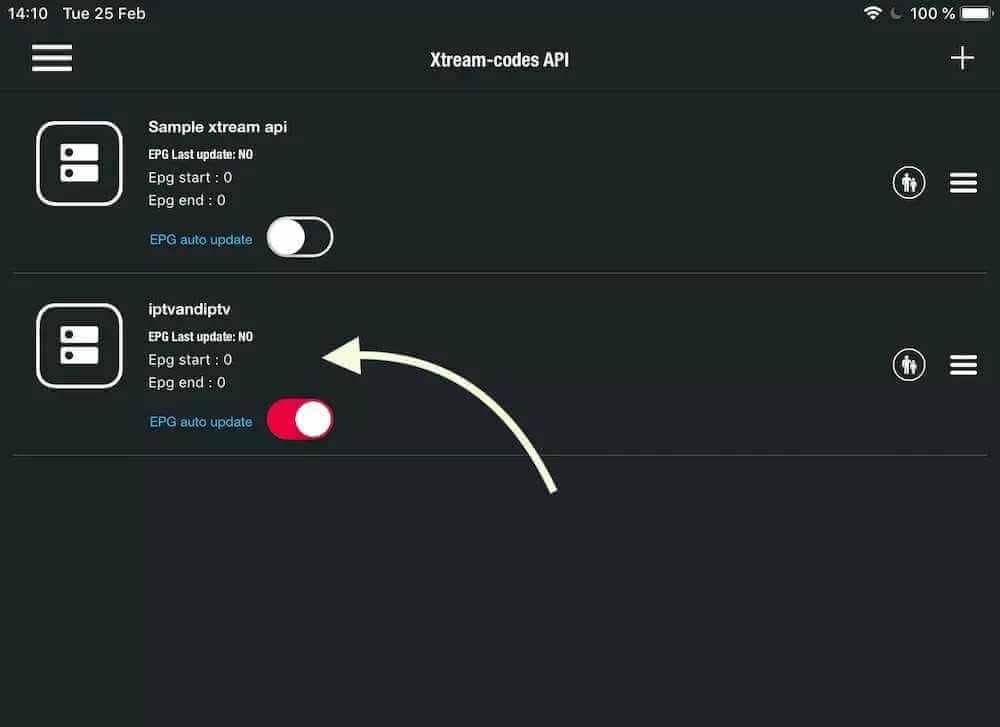
Étape 4: Entrez dans la liste créée et regardez des films et des chaînes de TV en direct
Notre service est compatible avec n’importe quelle application, et ce sont les applications recommandées
IPTV Smarters PRO Application
Step 1: Ouvrez le Google Play Store
Step 2: Recherchez “IPTV Smarters PRO” ou Smarters player lite et installez-le :
Step 3: Ouvrez IPTV Smarters PRO et cliquez sur “Login with Xtream Codes API”.
Step 4: Entrez les détails de la connexion Xtream Dans le premier champ, choisissez un nom pour votre liste (il peut s’agir de n’importe quel nom), puis entrez votre nom d’utilisateur, votre mot de passe et l’URL que nous vous avons fournie et cliquez sur AJOUTER UN UTILISATEUR.
Step 5: Il commencera à télécharger les chaînes et la vidéo à la demande pendant environ 10 secondes, puis vous serez connecté et vous verrez cette page.
Tutoriel de configuration IPTV pour les appareils MAG
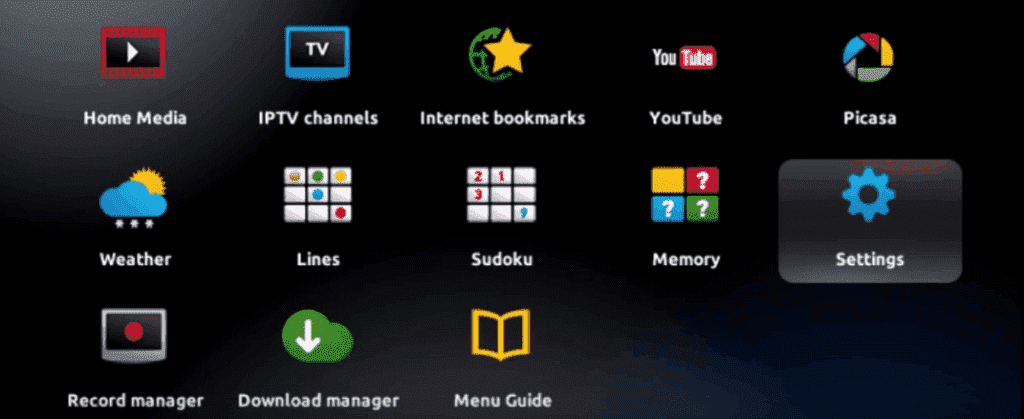
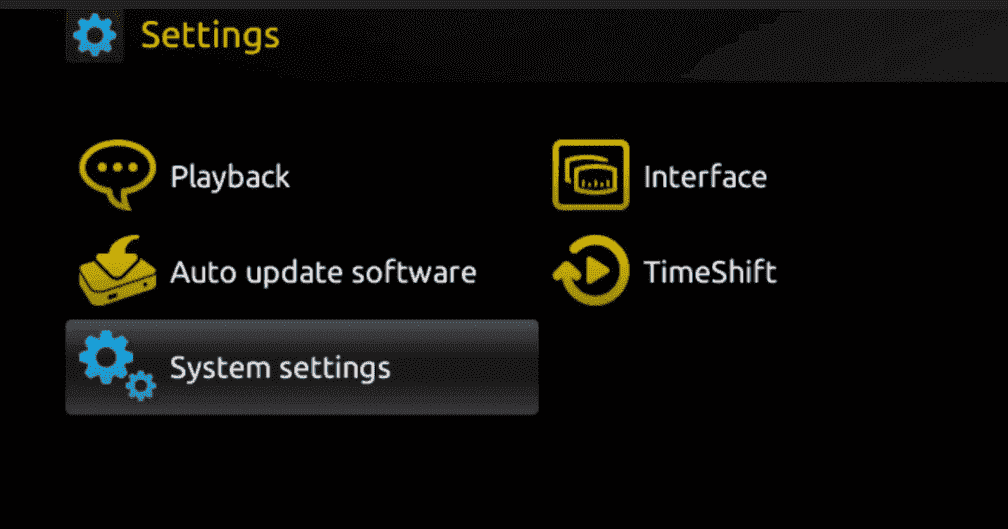
Ce tutoriel vous guidera à travers les étapes simples et efficaces de l’installation de votre Mag (250/254/256…). Étape 1: Lorsque le boîtier est en cours de chargement, l’écran du portail principal apparaît. Ensuite, cliquez sur “paramètres”, et appuyez sur le bouton de la télécommande “SETUP/SET”.
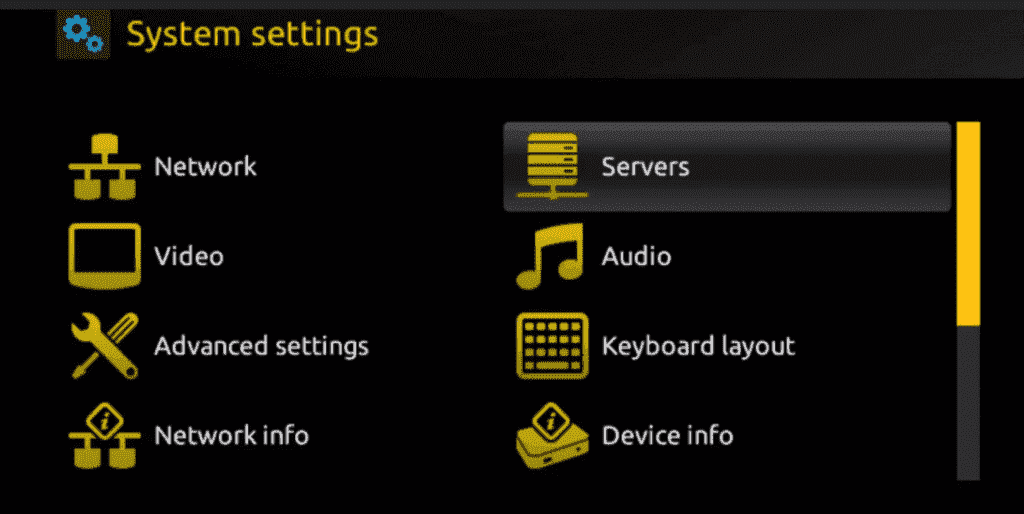
Étape 2: Appuyez ensuite sur “Paramètres du système” et cliquez sur “Serveurs”.
Étape 3: Cliquez sur “Serveurs”.
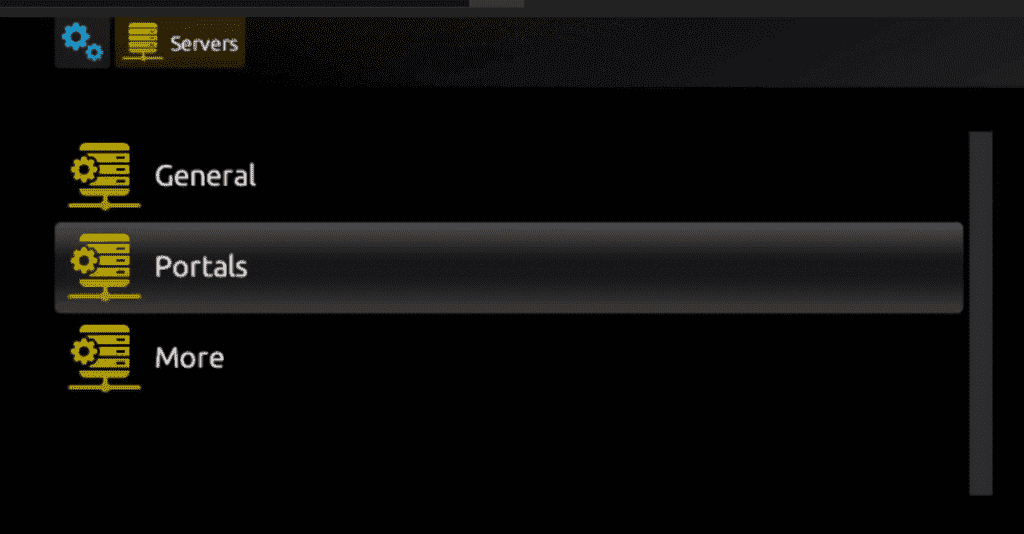
Étape 4: Choisissez et appuyez sur l’option “Portails”.
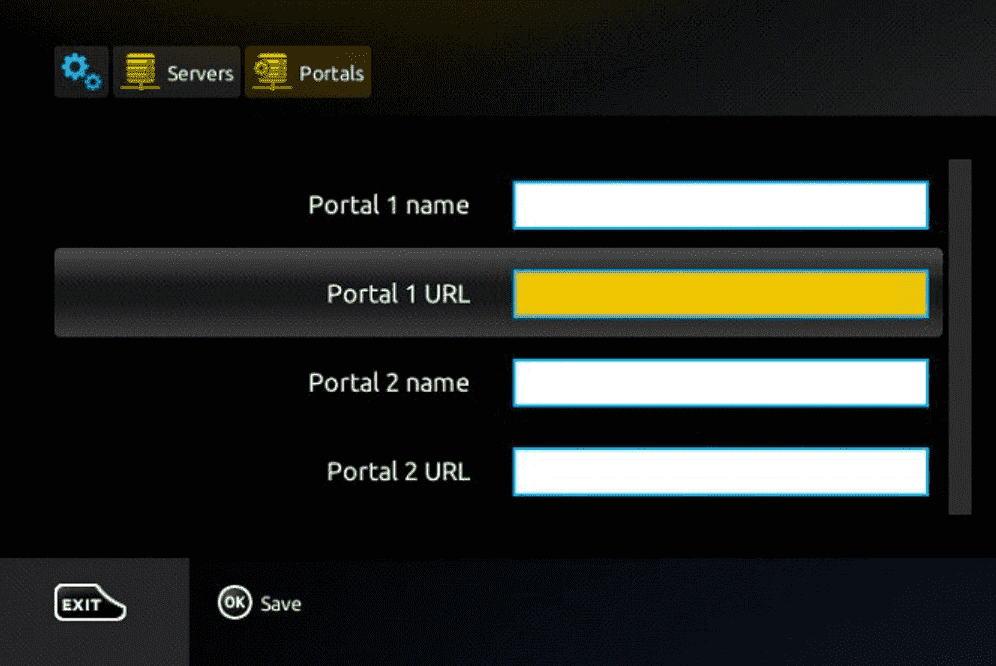
Étape 5: Dans la ligne “Nom du portail 1”, entrez un nom de portail et dans la ligne “URL du portail 1”, entrez l’URL du portail.
Par conséquent, pour l’activation de notre abonnement IPTV sur votre boîtier MAG, vous devez nous envoyer avec votre commande l’adresse MAC qui se trouve sur l’étiquette derrière le boîtier, l’activation se fait entièrement à distance, juste après l’activation, nous vous enverrons un lien URL que vous devez mettre sur votre PORTAIL, comme dans la photo ci-dessous :
Étape 6: Enfin, lorsque vous avez terminé, sélectionnez et cliquez sur “OK” pour enregistrer les modifications.
Étape 7: Cliquez sur “EXIT” sur la télécommande après avoir enregistré les paramètres.
Étape 8: Par conséquent, vous devez redémarrer la boîte. Choisissez l’option “OK” pour que les changements soient appliqués.
Étape 3: Sélectionnez Téléchargements dans le Menu
Étape 4: Téléchargez la nouvelle version de IPTV Smarters Pro.
Étape 5: Une fois le téléchargement du fichier terminé, cliquez sur le fichier exécutable.
Étape 6: Windows vous demandera la permission d’ouvrir ce fichier. Sélectionnez “Oui”.
Étape 7: Le fichier va maintenant commencer le processus d’installation. Cela devrait prendre entre – et deux minutes
Étape 8: Une fois l’installation terminée, lancez le programme IPTV Smarters. Cliquez sur Add New User et sélectionnez Connexion avec Xtream Codes API, Ajoutez vos données de connexion (nom d’utilisateur, mot de passe et URL du portail) pour votre service IPTV.
Étape 9: Vous êtes maintenant prêt à commencer à regarder du contenu sur IPTV Smarters Pro!
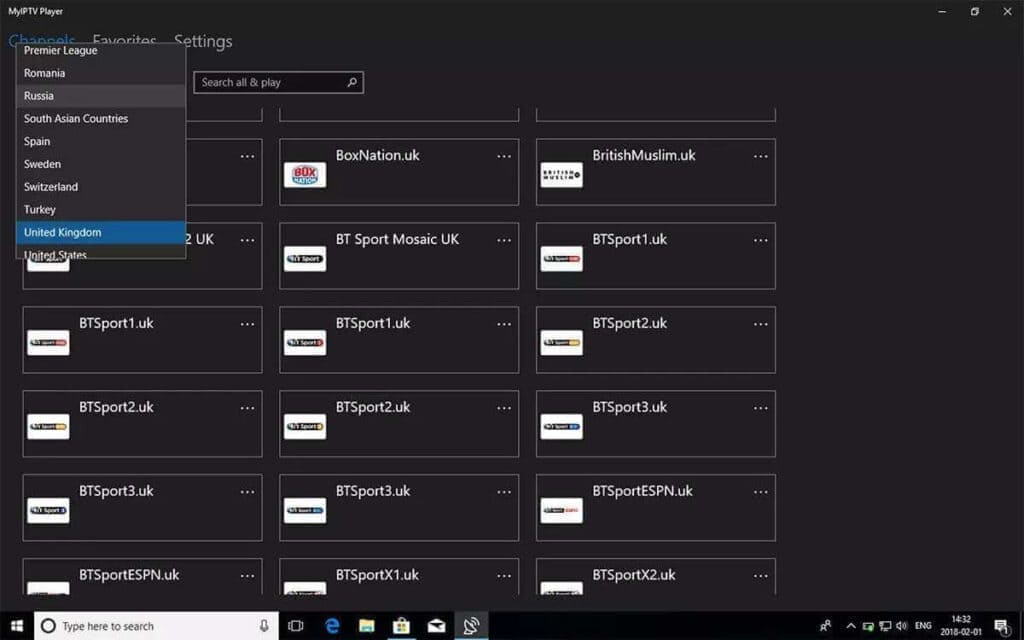
2ème Application : My IPTV Player
Il s’agit d’un lecteur multimédia exceptionnel avec EPG pour lire vos chaînes IPTV sur votre Windows Phone, Windwos10 et Xbox One. Vous pouvez simplement charger votre liste de lecture M3U à partir d’un stockage ou d’une source distante et vous êtes prêt à partir.
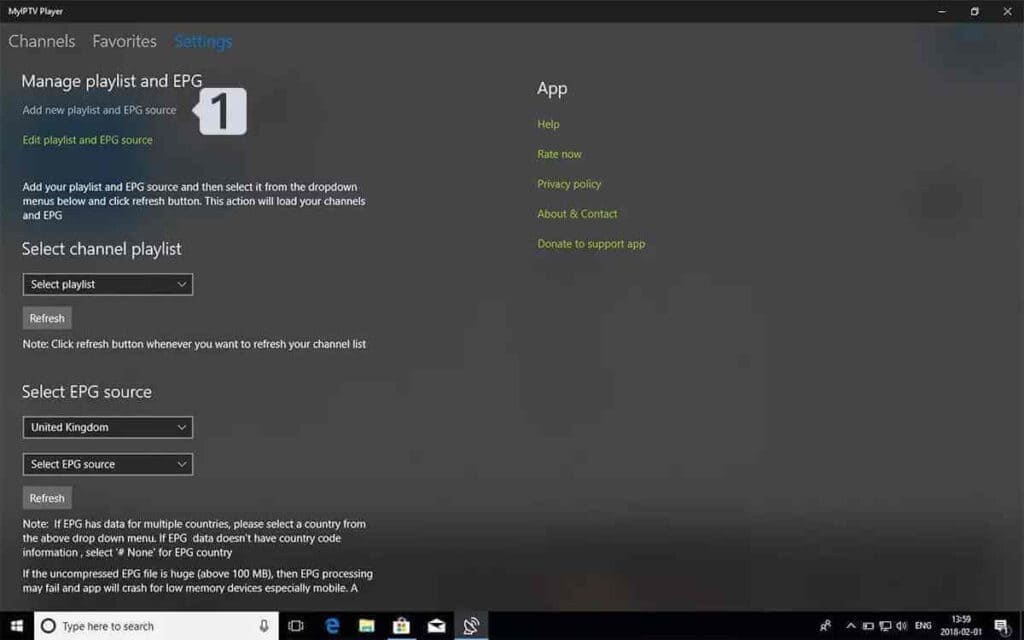
Allez dans l’onglet “Paramètres” et ouvrez “Ajouter une nouvelle liste de lecture et une source EPG”.
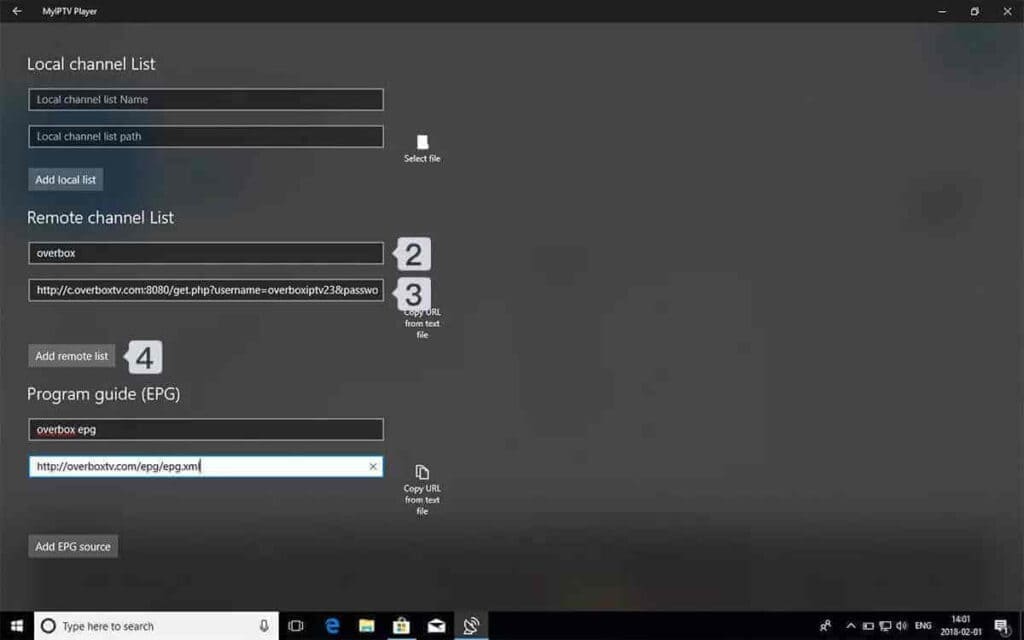
Étape 2: Entrer le lien M3u Tapez un nom (ex:overbox) dans le champ Remote channel list name. Entrez (collez) le lien M3u fourni par le fournisseur IPTV dans le champ Enter remote source URL (Entrer l’URL de la source distante). Appuyez sur Ajouter une liste distante
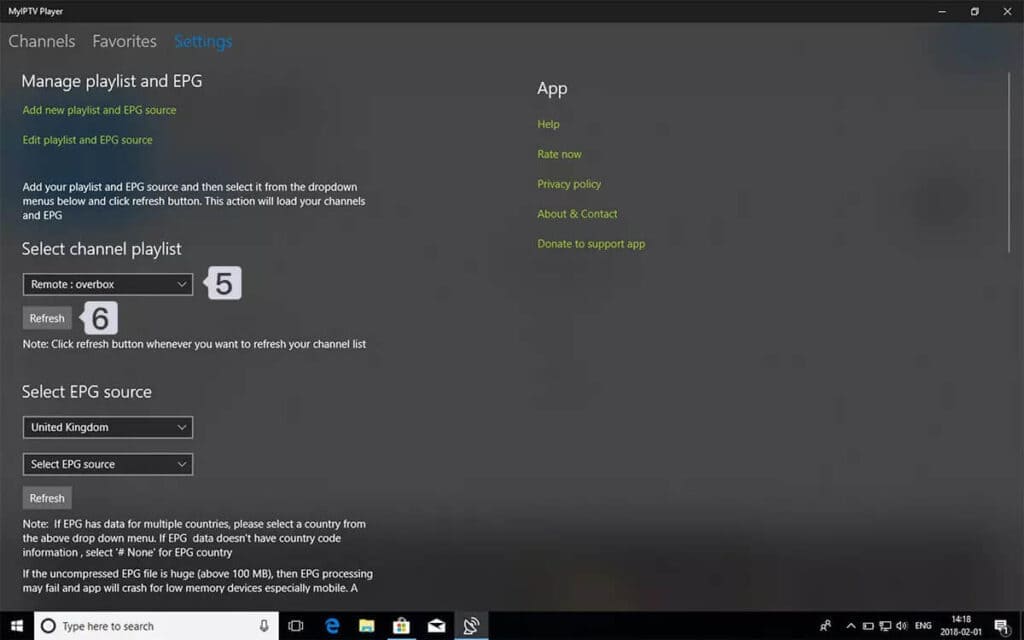
Étape 3: Sélectionnez la liste à charger Retournez à Paramètres et sélectionnez la sur-boîte dans la liste de sélection des chaînes.
Étape 4: Regardez les chaînes et la vidéo à la demande. Retournez maintenant à l’onglet Chaînes et sélectionnez le pays où vous voulez regarder les chaînes de télévision.
MyTV Online 2 est une application préinstallée pour les appareils Formuler. L’application « MyTV Online » est disponible pour les Formuler Z7, Z8, Z10 et les modèles plus anciens, ainsi que pour le Formuler Z Nano. Il s’agit d’une application Android qui peut être utilisée avec le système Stalker/MAG et les codes Xtream. Configurez votre appareil Formuler en quelques étapes.
Configuration du portail
NOTE : Si vous n’avez pas encore connecté votre appareil à Internet, nous vous demandons de le faire. Nous recommandons toujours l’utilisation d’un câble LAN, qui vous permet de profiter pleinement de la puissance d’Internet. La vitesse d’Internet peut être affectée si vous avez connecté votre appareil à votre réseau Internet via une connexion sans fil. Si votre application MyTV Online 2 n’est pas à jour, nous vous demandons de la mettre à jour pour éviter les erreurs de programmation.
Étape 1 : Sélectionnez « Ajouter un portail » dans l’application MyTV Online 2.
Étape 2 :
Veuillez saisir une abréviation/un nom dans le champ « Portal Nickname », nous vous recommandons d’utiliser notre nom « IPTVPrime ».
Étape 3 :
Saisissez ensuite les URL du portail qui vous ont été envoyées après votre achat ou votre demande d’essai, cochez la case « Connexion requise » et saisissez la combinaison nom d’utilisateur/mot de passe.
Étape 4 :
Pour vous connecter à votre compte, cliquez sur « CONNECTER ».
Étape 5 :
Votre appareil doit maintenant charger le portail et les chaînes associées, la VOD et les données EPG. Cela peut prendre quelques minutes, soyez patient.
Partie 1 : Activation des options de développement sur Roku
1- Allumez votre boîtier Roku en sélectionnant l’entrée HDMI de votre téléviseur.
2- Prenez votre télécommande Roku et appuyez sur les boutons suivants dans cet ordre : Touche Accueil x3, Flèche vers le haut x2, Flèche vers la droite x1, Flèche vers la gauche x1, Flèche vers la droite x1, Flèche vers la gauche x1, Flèche vers la droite x1, Flèche vers la gauche x1.
3- Si l’opération est réussie, le menu Development Options (Options de développement) s’affichera sur l’écran de votre Roku TV.
4- Notez l’adresse IP affichée à l’écran.
5- Sélectionnez « Activate and restart installer » (si vous l’avez déjà fait, vous pouvez sélectionner « Disable »).
6- Lisez l’accord de licence des outils de développement et sélectionnez « J’accepte ».
7- Utilisez le clavier qui apparaît pour créer un mot de passe pour le serveur web. Vous aurez besoin de ce mot de passe plus tard.
8- Sélectionnez « Set password and restart ».
Partie 2 : Ajouter la chaîne IPTV Smarters
1- Sur votre ordinateur, allez sur my.roku.com en utilisant n’importe quel navigateur.
2- Entrez le nom d’utilisateur et le mot de passe de votre compte Roku, puis cliquez sur « Submit ».
3- Une fois connecté, dans la section « Gérer votre compte », sélectionnez « Ajouter une chaîne avec un code ».
4- Tapez « iptvsmarters » dans la zone de texte. Veillez à taper le texte exactement comme indiqué.
5- Sélectionnez « Ajouter une chaîne » pour l’ajouter à votre Roku.
6- Cliquez sur « OK » lorsque le message d’avertissement apparaît.
7- Dans la fenêtre pop-up suivante, sélectionnez « Oui, ajouter la chaîne ».
Partie 3 : Télécharger le paquet IPTV Smarters sur votre ordinateur
Il est maintenant temps de télécharger le fichier IPTV Smarters sur votre ordinateur.
1- Allez sur ce lien sur votre ordinateur et le téléchargement devrait démarrer automatiquement : https://www.whmcssmarters.com/clients/dl.php?type=d&id=108 Note : FireStickTricks.com n’héberge ni ne distribue cet APK. Le lien vous amènera à la page où il est hébergé. 2- Sauvegardez le paquet IPTV Smarters dans un endroit facilement accessible sur votre ordinateur (vous aurez besoin d’accéder à cet endroit dans un instant). Je l’enregistrerai sur mon bureau.
Partie 4 : Installer IPTV Smarters sur Roku
1- Sur votre ordinateur, ouvrez n’importe quel navigateur. Dans la barre d’adresse, entrez l’adresse IP de votre Roku que vous avez notée plus tôt. 2- Une fenêtre de connexion apparaît. Pour le nom d’utilisateur, entrez « rokudev ». Pour le mot de passe, entrez le mot de passe du serveur web que vous avez créé plus tôt. Enfin, cliquez sur « Connect ».
3- Sur la page suivante, cliquez sur « Download ».
4- Allez à l’endroit où vous avez téléchargé le paquet IPTV Smarters (pour moi, c’était sur mon bureau). Sélectionnez le dossier téléchargé et cliquez sur « Open ».
5- Cliquez sur « Installer » une fois le fichier téléchargé.
6- Si vous voyez cet écran, vous avez terminé !
7- Retournez à votre appareil Roku et IPTV Smarters sera disponible sur votre TV.
8- Connectez-vous simplement avec vos détails IPTV Smarters et vous êtes prêt à partir !